

Related Posts
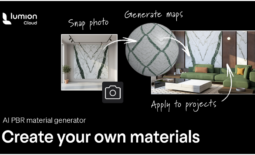
Generatore di Materiali PBR con IA in Lumion Cloud
Lumion Cloud introduce il Generatore di Materiali PBR con IA: trasforma una semplice foto in una mappa di materiale seamless, pronta per Lumion Pro o qualsiasi altro flusso 3D.

Lumion Pro 2026: Tutto quello che devi sapere sulla nuova versione
Ecco un breve riassunto in italiano dei 5 consigli per usare Lumion View con SketchUp:
Visualizza in tempo reale il modello: sincronizza la camera di SketchUp con Lumion View per vedere subito l’effetto delle modifiche
Migliora i materiali assegnando texture PBR: regola riflettività, volumetrici e ripetizione direttamente in Lumion View
Sperimenta con illuminazione e cielo: modifica condizioni atmosferiche, luminosità e sfondi per valutare le inquadrature sin da subito
Posiziona e regola le luci on the fly: aggiungi luci puntiformi o spot in SketchUp e osserva l’effetto in tempo reale
Ottieni render 4K velocissimi: genera immagini ad alta risoluzione con un clic, pronte per condivisione e revisione

Lumion View ora disponibile per Archicad.
Ecco un breve riassunto in italiano dei 5 consigli per usare Lumion View con SketchUp:
Visualizza in tempo reale il modello: sincronizza la camera di SketchUp con Lumion View per vedere subito l’effetto delle modifiche
Migliora i materiali assegnando texture PBR: regola riflettività, volumetrici e ripetizione direttamente in Lumion View
Sperimenta con illuminazione e cielo: modifica condizioni atmosferiche, luminosità e sfondi per valutare le inquadrature sin da subito
Posiziona e regola le luci on the fly: aggiungi luci puntiformi o spot in SketchUp e osserva l’effetto in tempo reale
Ottieni render 4K velocissimi: genera immagini ad alta risoluzione con un clic, pronte per condivisione e revisione