Lumion AI

Scopri gli strumenti AI di Lumion

Risparmia tempo nel lavoro di visualizzazione mantenendo il controllo del progetto. Incluso in ogni piano.

Strumenti AI per la visualizzazione architettonica

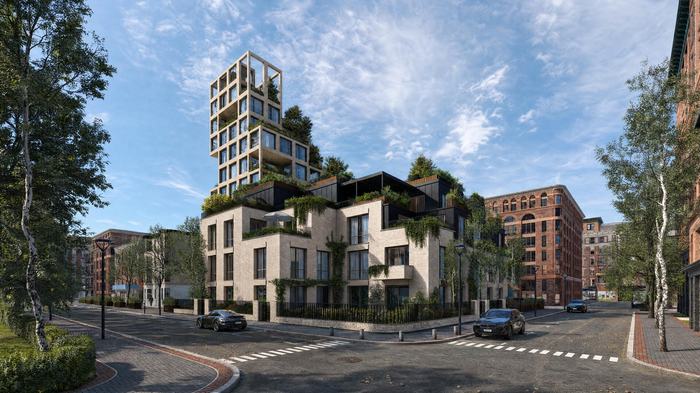
Lumion utilizza l'AI per abbreviare fasi specifiche della produzione legate alla visualizzazione. Crea materiali PBR a partire da immagini di riferimento, affina un rendering esistente, esplora nuovi modi di presentarlo o aumentane la risoluzione senza ripartire da zero. Sei tu a stabilire la direzione e a decidere quali risultati portare avanti.

Inizia gratis
Capacità

Dove l'AI si inserisce nel flusso di lavoro

Cinque modi in cui l'AI può abbreviare il lavoro quotidiano di visualizzazione.

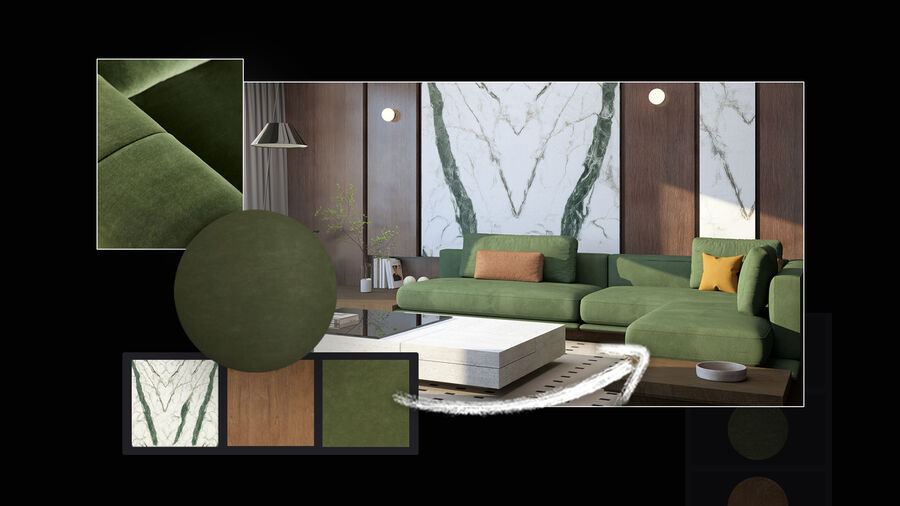
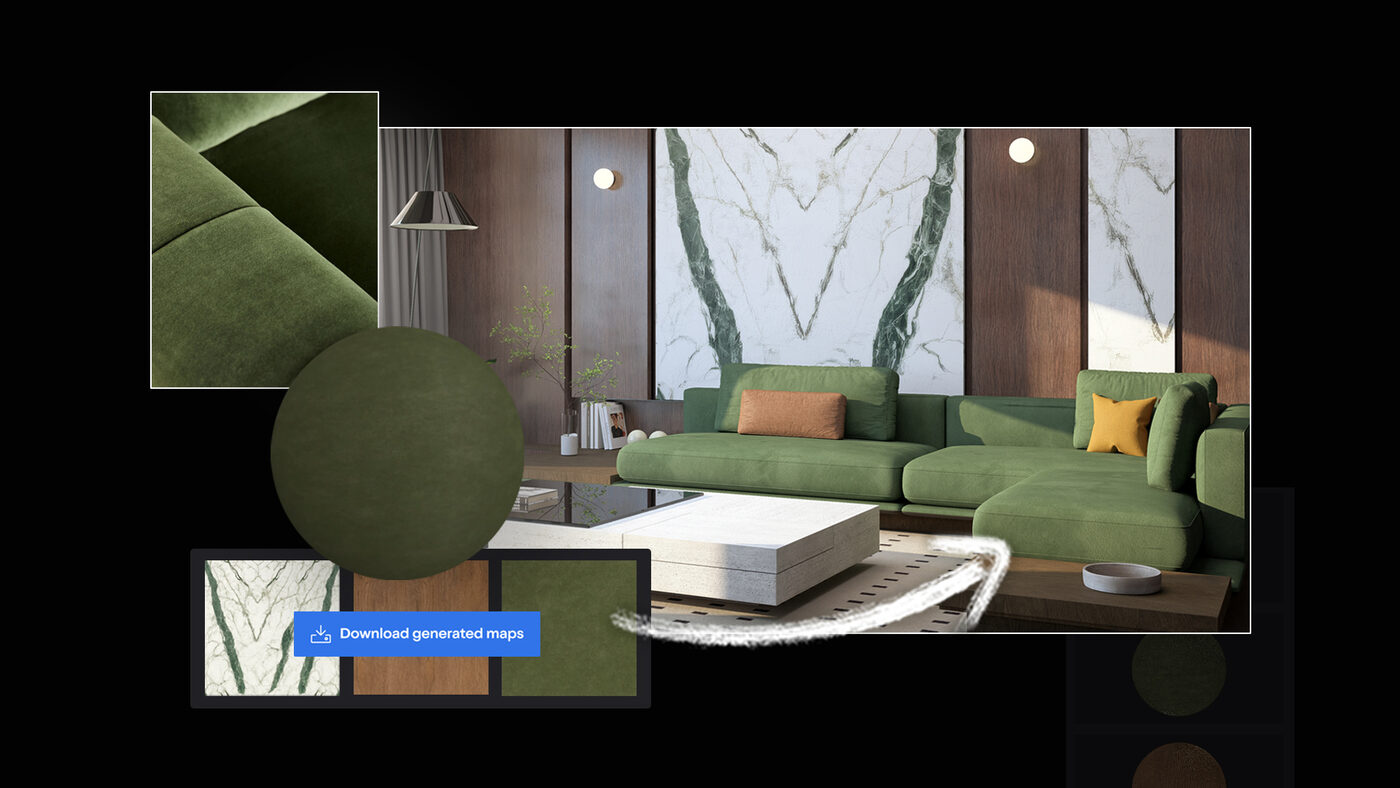
AI Material Generator: da una foto di riferimento a un materiale PBR completo
1

Ti serve un materiale che non è in nessuna libreria

Il materiale che cerchi di solito si trova in cantiere, non in una libreria di asset. Un mattone locale, la foto di riferimento di un cliente, la finitura in cemento dell'edificio accanto.

Costruire un materiale PBR completo da zero richiede tempo. Con l'AI Material Generator puoi partire da una singola immagine di riferimento e generare le mappe di cui hai bisogno per Lumion Pro.

Parti da un riferimento

Carica un'immagine pulita della superficie, ritagliala sull'area che ti interessa e scegli un tipo di materiale come mattoni, cemento, tessuto, legno o pietra.

Genera le mappe

Crea le mappe Normal, Height, Roughness e Metalness insieme al risultato Albedo iniziale. Confronta, perfeziona e visualizza in anteprima il materiale sotto diverse condizioni di luce.

Salva, scarica, usa

Salva nella tua collezione di materiali oppure scarica l'intero set di mappe per portarle in Lumion Pro.
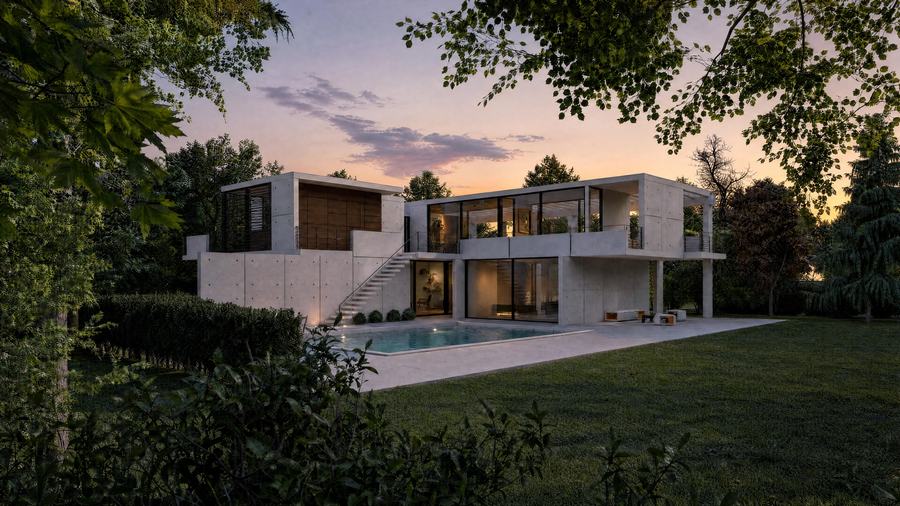
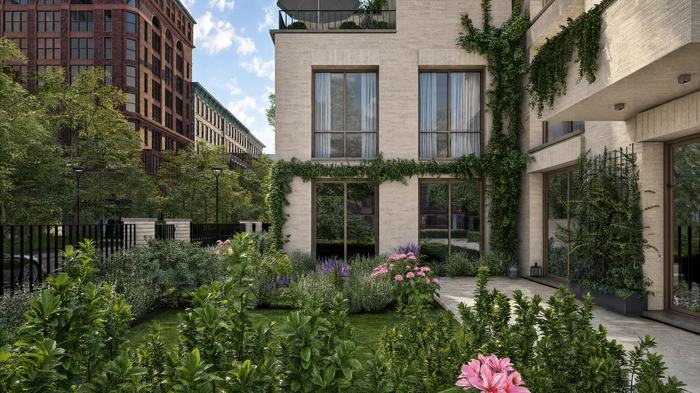
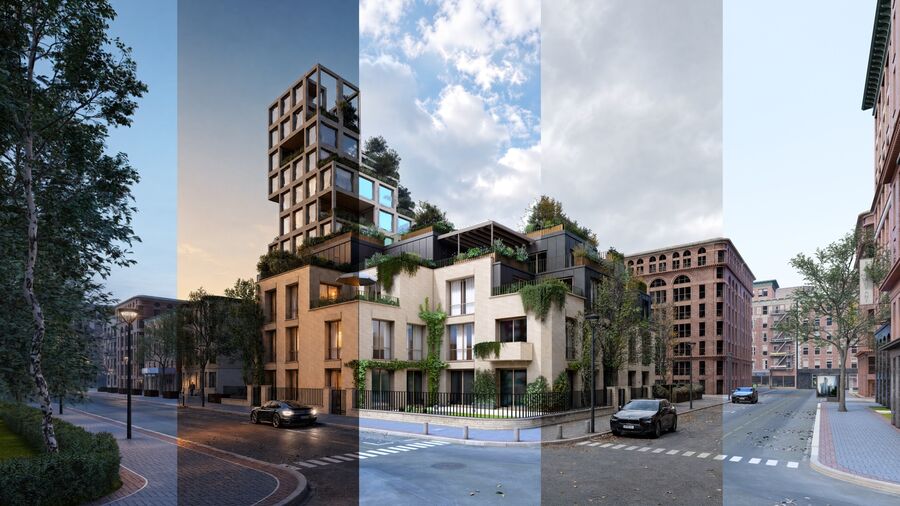
AI Enhancer — orario del giorno al tramonto AI Enhancer — vegetazione arricchita
2

Ti serve un visual rifinito, in fretta

A volte il progetto è concluso ma l'immagine ha bisogno di un ulteriore passaggio. Più dettaglio nei materiali, un'atmosfera più forte, una vegetazione più ricca o un orario del giorno diverso.

L'AI Enhancer lavora a partire da un'immagine già presente in Lumion Cloud, così puoi esplorare queste variazioni senza tornare sulla scena per ogni alternativa.

Orario del giorno

Esplora diverse condizioni di luce e atmosfera, dal mattino alla notte, mantenendo intatto il progetto.

Personaggi

Affina le persone e il loro dettaglio visivo preservando la loro collocazione nella scena.

Vegetazione

Dai ad alberi, piante e paesaggio maggiore definizione o un carattere diverso.

Oggetti e materiali

Affina oggetti, superfici e materiali con più texture, definizione e realismo.

3

Vuoi controllare cosa cambia l'AI

Un miglioramento smette di essere utile se cambia con esso un dettaglio architettonico importante. Una linea di gronda spostata, un'apertura modificata o un arredo diverso possono alterare ciò che l'immagine comunica.

Nella Modalità guidata dell'AI Enhancer, Element Preservation ti permette di indicare le parti dell'immagine che il modello deve mantenere, inclusi edifici, persone, vegetazione, acqua, auto e arredi. Il miglioramento viene quindi guidato attorno a queste selezioni.

La preservazione dà all'AI confini più chiari, ma i risultati generativi possono comunque variare. Confronta l'immagine migliorata con l'originale prima di scegliere quale usare.

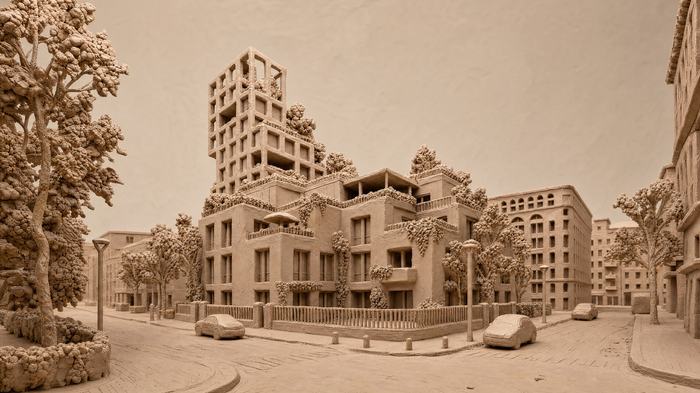
Expert Mode — esplorazione realistica Expert Mode — esplorazione artistica
4

Ti serve spazio per esplorare

Momenti diversi di un progetto possono richiedere modi diversi di comunicare lo stesso disegno. Con la Modalità esperto dell'AI Enhancer puoi usare prompt personalizzati per esplorare materiali, luce, atmosfera, paesaggio, colore e stile visivo generale. Puoi anche descrivere le parti dell'immagine che devono restare invariate. I prompt possono arrivare fino a 6.000 caratteri, per darti spazio di precisione quando la direzione lo richiede.

Esplorazioni realistiche

Affina luce, materiali, vegetazione e dettaglio della scena per una resa più fotografica, mantenendo l'architettura originale come riferimento.

Esplorazioni artistiche

Sposta colore, texture e atmosfera verso un trattamento più illustrativo o editoriale, per presentazioni concept o tavole di concorso.

Esplorazioni creative

Prova un'interpretazione in stile plastico che porta in primo piano volumi e relazioni spaziali, oppure esplora altri linguaggi visivi model-like quando l'idea conta più del fotorealismo.

5

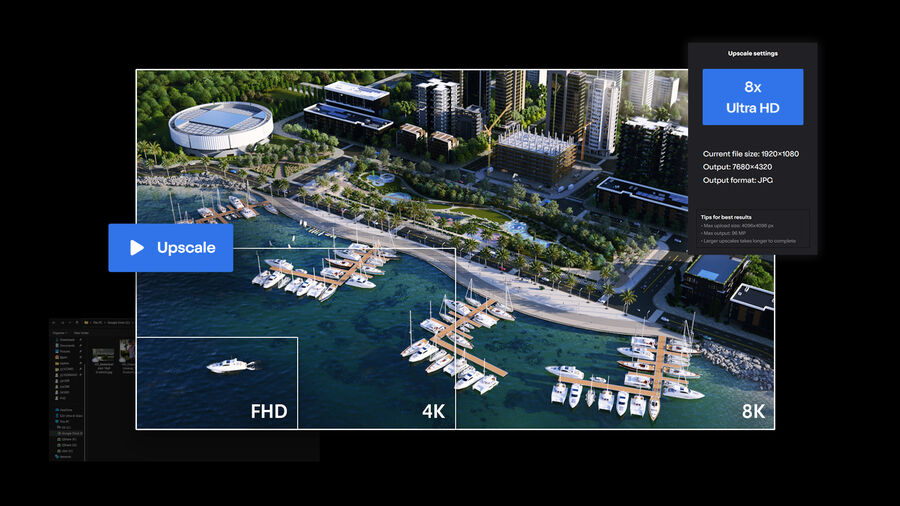
Ti serve un'immagine più grande, in fretta

L'immagine che funziona per una revisione non è sempre abbastanza grande per una tavola di presentazione, la stampa o un grande schermo.

L'AI Upscaler aumenta la risoluzione di un'immagine che hai già, dandoti un output più grande senza un nuovo rendering ad alta risoluzione.

Usalo quando un'immagine selezionata deve andare oltre, o quando un rendering più vecchio non è mai stato creato alla dimensione di cui hai bisogno ora.

Posizionamento

Dove l'AI trova il suo posto

L'AI si occupa della produzione. Gli architetti si occupano del progetto.

Una buona visualizzazione dipende dal giudizio: cosa mostrare, cosa enfatizzare, cosa deve restare fedele al progetto. Queste decisioni restano tue.

L'AI è utile dove il lavoro è più ripetitivo. Trasformare un riferimento in un materiale utilizzabile. Provare un altro orario del giorno. Affinare il dettaglio di un'immagine. Esplorare un trattamento visivo diverso. Preparare un'immagine più grande per la presentazione.

Lumion concentra l'AI su questi passaggi di produzione, lavorando a partire dai materiali e dai visual che hai già creato.

Passa meno tempo a produrre. Tieni il tuo tempo per progettare e comunicare.

Compatibile con

AutoCAD Revit SketchUp ArchiCAD Rhino Vectorworks BricsCAD
Pronto a iniziare

Prova il nuovo AI Enhancer oggi

Incluso gratuitamente in tutti i piani Lumion.

Vai a Lumion Cloud
FAQ

Domande frequenti

Come usa l'AI Lumion?

Lumion utilizza l'AI per alcune parti specifiche del flusso di visualizzazione e produzione architettonica. L'AI Material Generator crea mappe materiali PBR a partire da un'immagine di riferimento, l'AI Enhancer affina ed esplora alternative a partire da una visualizzazione architettonica esistente, e l'AI Upscaler aumenta la risoluzione dell'immagine senza richiedere un nuovo rendering.

L'AI cambierà il progetto del mio edificio?

Element Preservation, nella Modalità guidata dell'AI Enhancer, ti aiuta a indicare al modello quali parti dell'immagine devono restare invariate. Puoi preservare elementi come edifici, persone, vegetazione, acqua, auto e arredi. Poiché l'AI generativa può comunque modificare dettagli in modo imprevisto, ogni risultato va confrontato con l'originale prima dell'uso.

Quali strumenti AI sono inclusi in Lumion?

L'AI Material Generator crea mappe materiali PBR complete a partire da un'immagine di riferimento, da applicare ai progetti in Lumion Pro. L'AI Enhancer affina le visualizzazioni architettoniche esistenti e ti permette di esplorare variazioni di luce, materiali, atmosfera, dettagli di scena e stile visivo. L'AI Upscaler aumenta la risoluzione di un'immagine esistente di 2×, 4× o 8×, a seconda della dimensione di partenza.

Devo saper scrivere prompt per l'AI?

No. I controlli guidati coprono i casi più comuni senza bisogno di scrivere alcun prompt. Le istruzioni personalizzate sono disponibili quando desideri un'indicazione più specifica.

Devo rieseguire il rendering per vedere un altro orario del giorno?

No. Puoi usare le impostazioni Orario del giorno nella Modalità guidata dell'AI Enhancer per generare versioni mattutine, di mezzogiorno, pomeridiane, al tramonto e notturne a partire da un'immagine che hai già.

Dove finiscono i risultati dell'AI?

Puoi salvare le immagini migliorate con l'AI come versione o variante accanto all'originale, all'interno del tuo spazio di lavoro Lumion Cloud, oppure scaricarle. Qualsiasi materiale PBR generato può essere salvato in "Le tue creazioni" all'interno di Lumion Cloud o scaricato in locale.

In cosa è diverso da un generico strumento AI per immagini?

L'AI Enhancer è costruito appositamente per la visualizzazione architettonica e parte da un'immagine architettonica che hai già creato. Quando lavori in Lumion Cloud, i risultati utili restano collegati al più ampio flusso di lavoro del progetto, incluse versioni, varianti, commenti e approvazioni. Con uno strumento generico per immagini separato, questi passaggi vanno in genere gestiti tra applicazioni diverse.

Chi può vedere i render nei miei progetti?

I progetti e i render all'interno di Lumion Cloud sono privati per impostazione predefinita. L'accesso è limitato alle persone che inviti, finché non scegli di condividerli più ampiamente.

Lumion

Un'estensione della tua immaginazione

Con Lumion, hai il controllo delle tue idee. Crea visualizzazioni straordinarie di ogni aspetto del tuo progetto, in qualsiasi momento del tuo processo creativo.