

Come usare l’effetto Photo Match In 3 passi
Fondete senza problemi il vostro progetto
con gli ambienti reali

Accoppiamento di foto in Lumion
Avete bisogno di mostrare ai clienti esattamente come il vostro progetto si inserirà nel suo futuro ambiente? Con l’effetto Photo Match di Lumion Pro, è possibile inserire il modello 3D in una foto reale, senza bisogno di creare un ambiente 3D completo.
Con questa tecnica è possibile offrire ai clienti un’anteprima realistica del progetto nel suo ambiente futuro. Tutto ciò di cui avete bisogno è il vostro modello e una buona foto del sito, e siete pronti per iniziare. Vi mostriamo come fare.
Passo 1
Caricare l’immagine di
immagine di sfondo
Una volta caricato il modello in Lumion, iniziamo con la modalità foto e selezioniamo la corrispondenza con la foto in +FX. Fare clic sull’icona Modifica sotto il nome dell’effetto, quindi su Esempi nella parte superiore della barra delle impostazioni.
Verrà visualizzata una selezione di modelli, tutti da diverse angolazioni, che possono essere utilizzati come base per la scena. Cercate di trovare quello che meglio si adatta all’angolazione della vostra foto. Per questa esercitazione, abbiamo scelto l’esempio Angolo esterno, angolo verso l’alto.
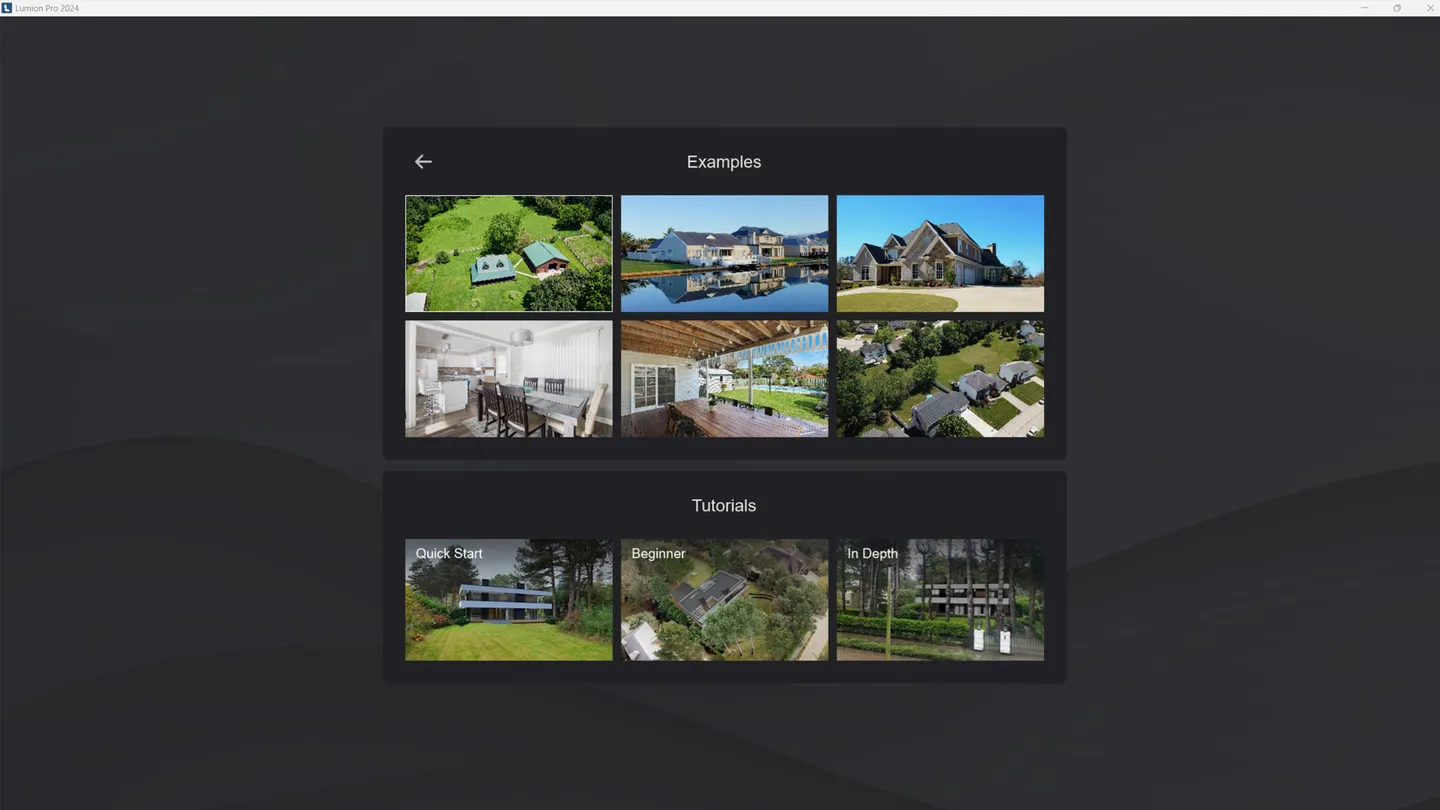
Ora è il momento di caricare la propria immagine di sfondo. L’opzione è presente accanto al pulsante Esempi, quindi fare clic su di essa e trovare la foto salvata. L’immagine apparirà sopra la scena di esempio.
Passo 2
Allineare il modello
con la foto
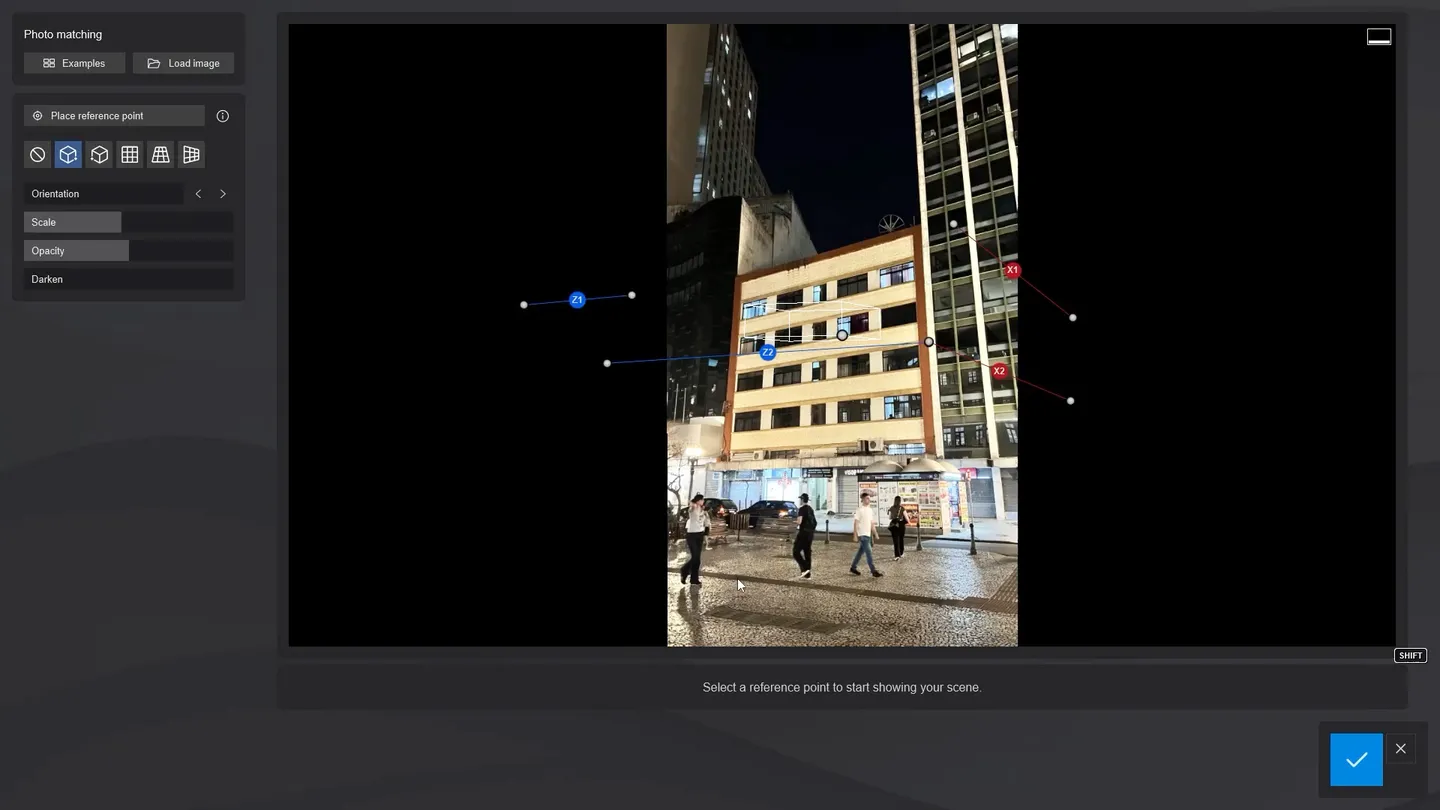
Per iniziare ad allineare il modello alla foto, premere il pulsante Posiziona punto di riferimento. Si accede così al modello, dove è possibile scegliere un punto di riferimento da allineare.
Si consiglia di iniziare dall’angolo in basso a destra. Fare clic sul segno di spunta, quindi si tornerà all’immagine, questa volta con il modello sovrapposto. Trascinare il punto in basso a destra in modo che corrisponda alla posizione corrispondente nella foto.
Ridurre inizialmente l’opacità e la scala del modello può aiutare a vedere meglio ciò che sta accadendo. È anche possibile regolare l’orientamento, in modo che il modello si allinei meglio con gli edifici circostanti.
Ora è necessario allineare i punti di riferimento rimanenti trascinandoli in posizione. Regolare gli assi finché il modello non è rivolto nella direzione giusta. Aumentare la scala fino a ottenere il giusto adattamento, quindi l’opacità per vedere il modello nella sua nuova posizione. Una volta terminata la modifica, premere il pulsante di controllo per visualizzare l’anteprima della scena.
Suggerimenti per la risoluzione dei problemi
Problema: il mio modello sembra troppo grande/piccolo rispetto all’ambiente circostante.
Correzione: regolare gradualmente il cursore di scala e confrontarlo con elementi noti della foto, come porte o finestre.
Problema: la prospettiva non corrisponde perfettamente.
Correzione: provare a riposizionare i punti di riferimento o a regolare l’orientamento della fotocamera per allinearla meglio con il punto di fuga dell’immagine di sfondo.
Passo 3
Rendering e
perfezionare la
scena
È il momento di svelare il risultato finale. Eseguite il rendering dell’immagine per vedere la scena nel suo complesso.
In alcuni casi, l’immagine può richiedere alcune modifiche in post-produzione per garantire che l’edificio si inserisca perfettamente nel suo contesto. In questo caso, è stata esportata una mappa alfa per rimuovere gli eccessi.
Ed ecco che il progetto si fonde perfettamente con la realtà, offrendo una chiara finestra sul suo futuro.


