
Dall’alba al tramonto: consigli per illuminare una scena in Lumion
Come sfruttare efficacemente l’illuminazione
durante l’intero processo di progettazione
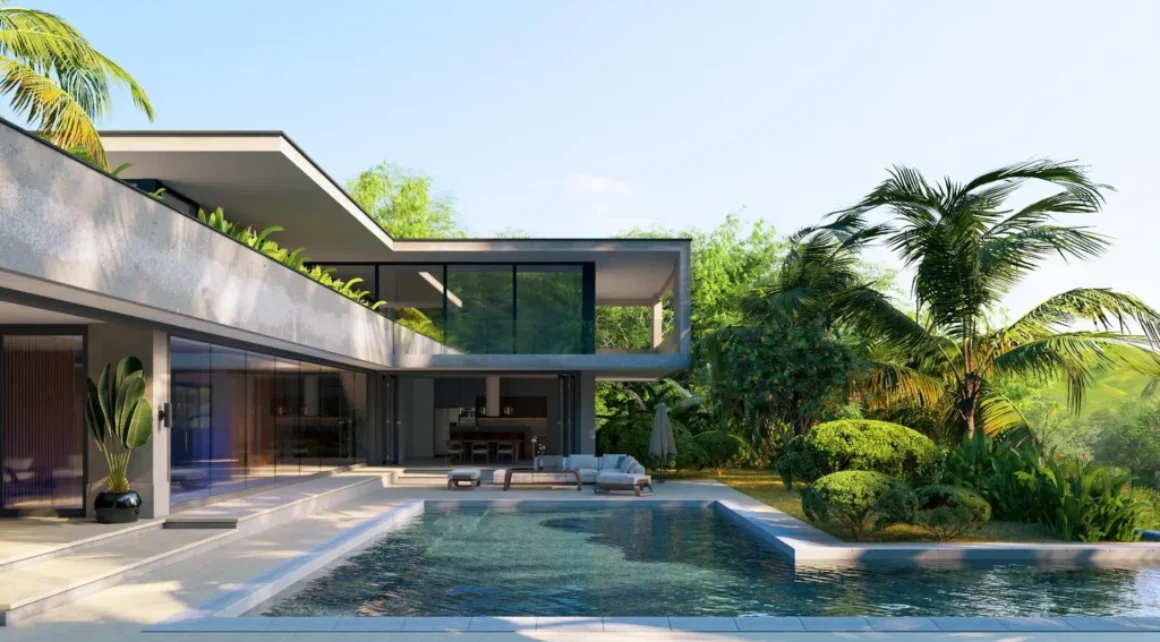
Illuminare la strada
L’illuminazione è parte integrante di ogni fase della progettazione. Influenza il modo in cui gli spazi vengono percepiti, guida le decisioni progettuali e migliora la narrazione visiva.
Dalla verifica delle interazioni della luce naturale nella fase iniziale di ideazione all’aggiunta di realismo e atmosfera nella presentazione finale, un’illuminazione efficace trasforma il modo in cui vediamo e percepiamo un progetto.
Con i versatili strumenti di visualizzazione di Lumion, è possibile mettere a punto e sperimentare sia l’illuminazione naturale che quella artificiale, fin dalla fase di modellazione. Lasciate che vi guidiamo attraverso questo processo.
Crea il tuo modello
Per iniziare, crea il tuo modello in SketchUp. Allo stesso tempo, apri Lumion View cliccando sull’icona a forma di fulmine. Una volta avviato, vedrai la tua finestra di visualizzazione, che si sincronizzerà con la tua vista SketchUp e mostrerà il tuo modello in un ambiente completamente ray-traced.
Modifica le condizioni meteorologiche
La regolazione delle condizioni meteorologiche nelle prime fasi della progettazione è un passo importante per valutare come l’edificio interagirà con l’ambiente circostante.
In Lumion View, il pulsante Ambiente sulla sinistra consente di modificare le condizioni meteorologiche a proprio piacimento, con controlli per cambiare la direzione del sole, l’altezza, la nuvolosità e la luminosità del cielo.
È possibile vedere facilmente come la luce solare, le ombre, le nuvole e altri fattori influenzano lo spazio, consentendo di effettuare scelte progettuali sicure sin dalle prime fasi.
Aggiungi illuminazione artificiale
Lumion View ti consente anche di posizionare e valutare l’illuminazione artificiale nel tuo modello. Puoi aggiungere luci puntiformi, faretti e luci d’area nel tuo progetto SketchUp e vedere come appaiono nelle loro impostazioni reali in Lumion View.
Qualsiasi impostazione di luce modificata in Lumion View verrà applicata a tutte contemporaneamente e potrai accedere a impostazioni ancora più precise tenendo premuto il tasto Maiusc.
In SketchUp, puoi assegnare alle luci i colori che preferisci dal pannello dei materiali. Basta selezionare le luci e applicare un colore solido utilizzando lo strumento secchiello.
Importa le impostazioni in Lumion Pro
Sei pronto per entrare nei dettagli? È ora di trasferire il tuo progetto su Lumion Pro.
Lumion View funziona perfettamente con Lumion Pro 2025. Quindi, quando il tuo modello è pronto, puoi importare facilmente tutte le impostazioni relative a modelli, materiali e illuminazione da Lumion View e SketchUp direttamente in Lumion Pro. Da lì, puoi semplicemente riprendere da dove avevi interrotto, senza bisogno di rielaborazioni.
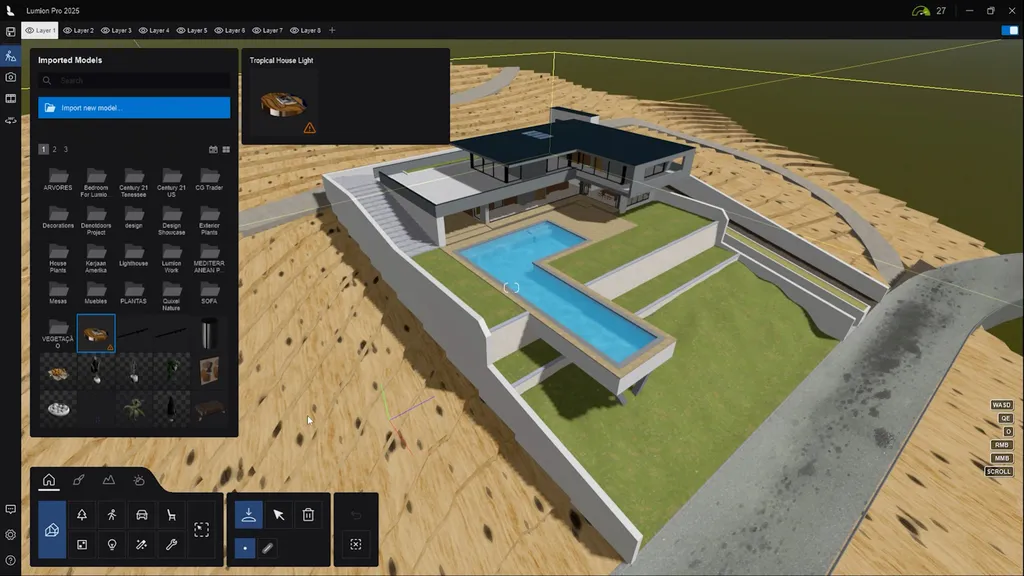
Lavora con il sole
Una volta che il tuo progetto è impostato e pronto per essere avviato in Lumion Pro, ci sono una serie di strumenti ed effetti che puoi utilizzare per simulare e analizzare l’illuminazione naturale nel tuo progetto.
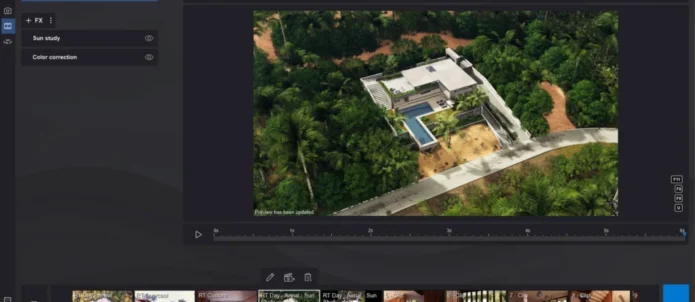
Uno dei più importanti è l’effetto sole: impostando la posizione specifica del sole nel cielo, puoi esplorare come la luce e le ombre giocano sul tuo progetto. Animarlo può essere un modo coinvolgente per mostrare il suo movimento e i suoi effetti nel tempo.
Cambia il cielo
Sebbene il sole sia l’elemento più ovvio da considerare in termini di luce naturale, non bisogna dimenticare il cielo. In Lumion Pro è possibile modificare la luce emessa dal cielo a proprio piacimento, utilizzando le impostazioni sia in Cieli reali che in Effetti cielo e nuvole. Con il cursore Luminosità del cielo è possibile regolare facilmente la luce del cielo: aumentandola si otterrà un’immagine più luminosa e fredda con ombreggiature più uniformi, che ricorda una giornata nuvolosa. Riducendola si renderà più visibile la luce del sole, ottenendo un’immagine più calda con ombre più pronunciate.


Ray tracing
L’effetto ray tracing è fondamentale per rendere l’illuminazione il più naturale possibile. Simulando accuratamente il suo comportamento nel mondo reale, consente di creare scene con illuminazione, riflessi e ombre incredibilmente realistici.
In Lumion, lo troverete in +FX. Basta attivarlo per aumentare il realismo dell’illuminazione.
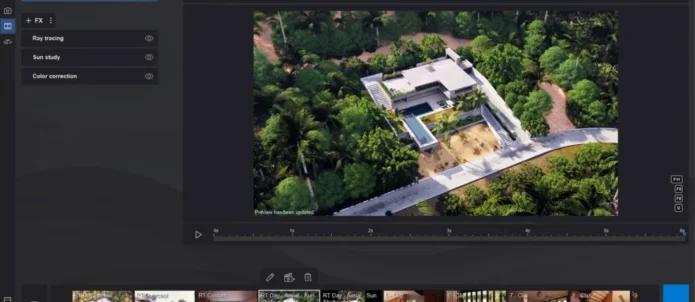
Scegli l’illuminazione
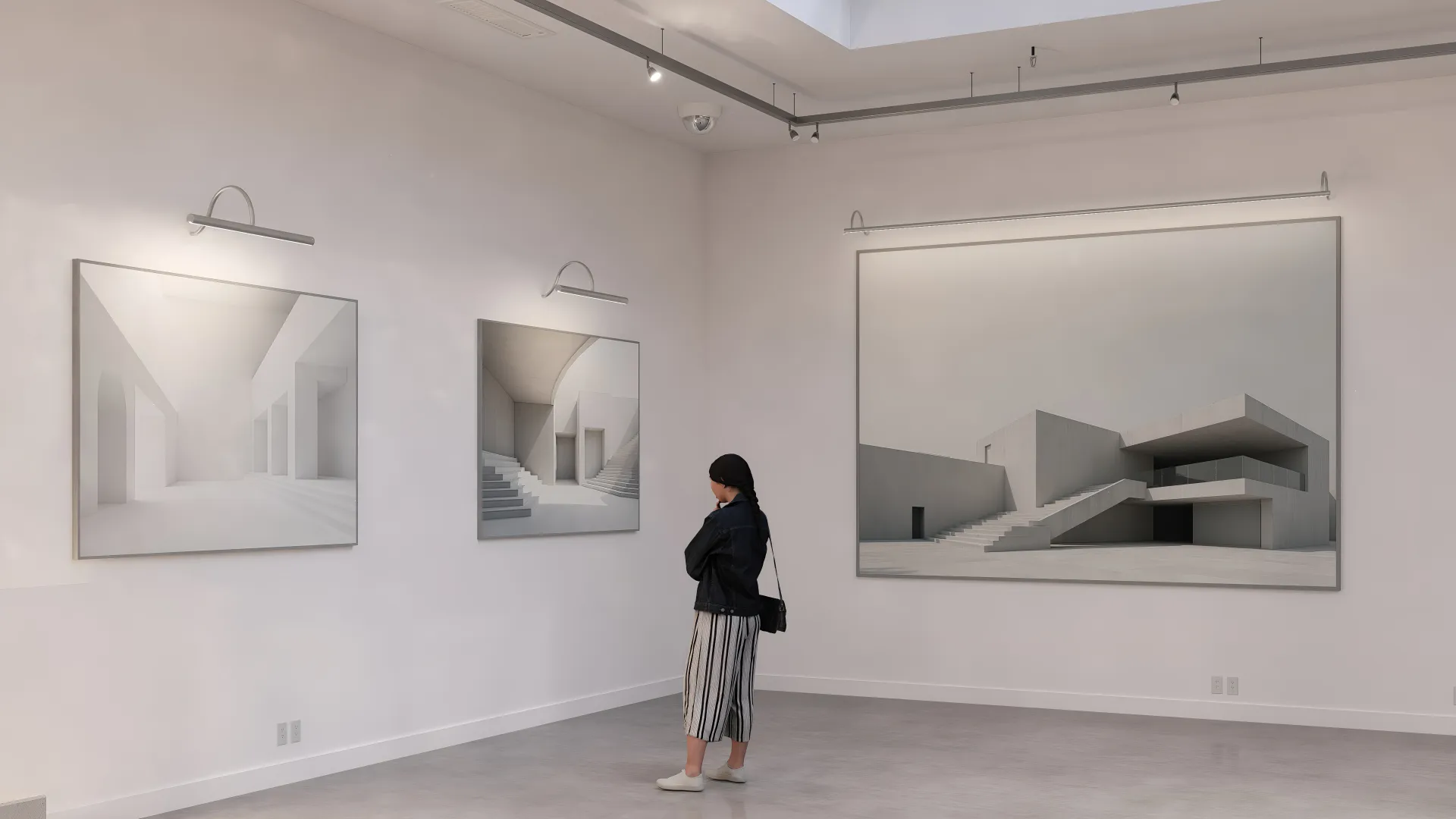
Per quanto riguarda l’illuminazione artificiale, Lumion Pro offre tutti i tipi di illuminazione e le impostazioni personalizzabili necessarie per creare scene illuminate realistiche.
È inoltre possibile riprodurre accuratamente le condizioni di illuminazione del mondo reale utilizzando unità standardizzate come lumen e nit per la luminosità e Kelvin per la temperatura del colore. Inoltre, è possibile importare profili IES per riprodurre le caratteristiche esatte degli apparecchi di illuminazione reali. Ecco i diversi tipi di illuminazione artificiale disponibili in Lumion Pro:
Animala
Animare le luci artificiali è un modo coinvolgente e accattivante per mostrare il tuo progetto. Nella modalità filmato, ci sono alcuni effetti utili che ti permettono di cambiare il colore delle luci o accenderle in una sequenza dinamica. Metterlo in pratica non potrebbe essere più facile.