
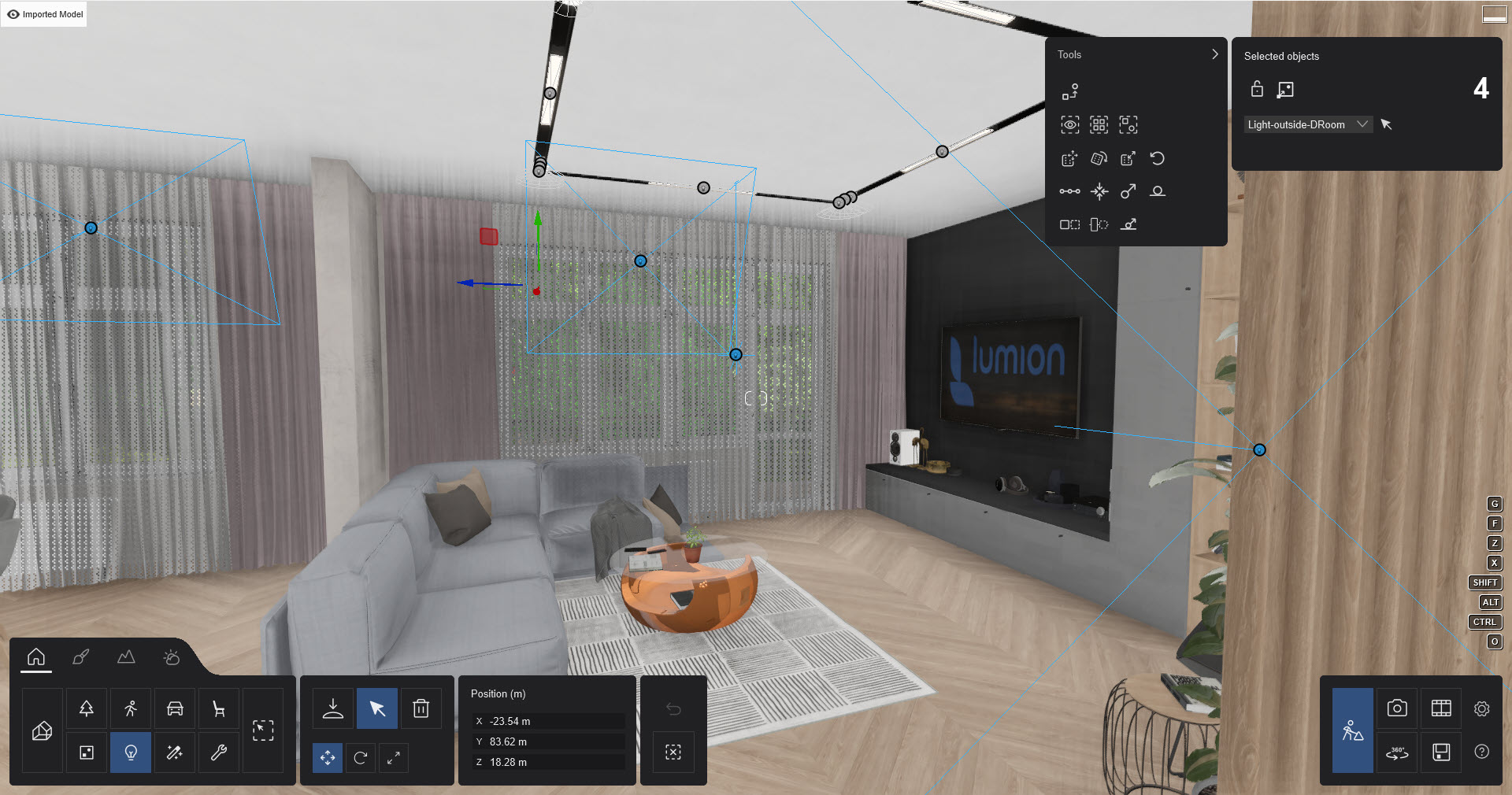
Nascondi l’eventuale illuminazione artificiale
Nascondi tutte le luci.

Nota: l’illuminazione aggiuntiva che veniva talvolta utilizzata nelle versioni precedenti deve trovarsi in un livello da nascondere o deve essere eliminata.
Ad esempio, queste luci (selezionate) (Area e Fill Light) all’interno del salone e anche all’esterno delle finestre sono state utilizzate per aggiungere livelli di luminosità artificiali ai rendering degli ambienti interni. Le altre luci ‘reali’ per il soffitto del salone saranno utilizzate come parte dell’illuminazione generale della scena:
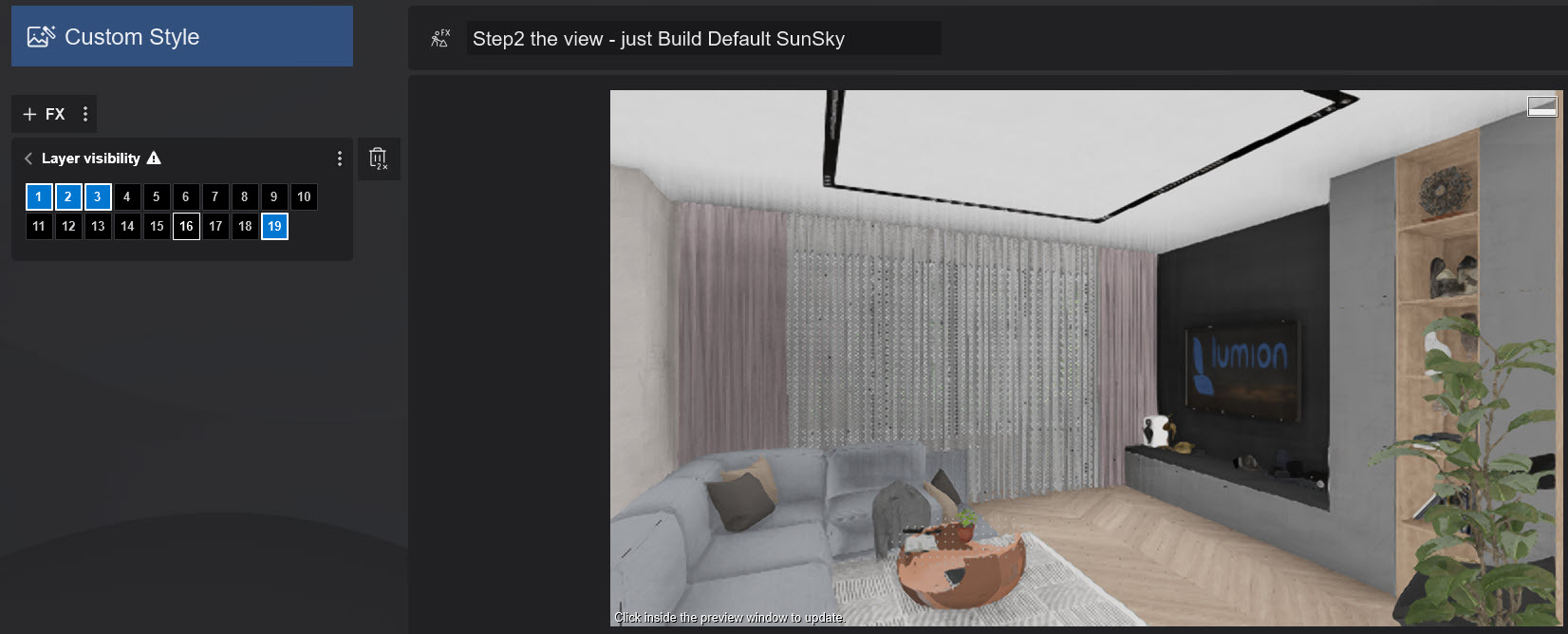
Inizia con l’illuminazione della modalità Costruisci e aggiungi le luci della sala in un secondo momento:
Ecco il punto di partenza. Il salotto con tutte le luci nascoste nei livelli. L’illuminazione del salone verrà introdotta verso la fine dei passaggi, perché prima è necessario trovare e impostare il giusto livello di illuminazione diretta.
Aggiungi l’effetto Ray Tracing:
Con solo il sole e il cielo che erano in modalità Costruisci come punto di partenza, aggiungi l’ effetto Ray Tracing . Sarà sempre impostato come prima posizione (in alto) nella pila degli effetti.
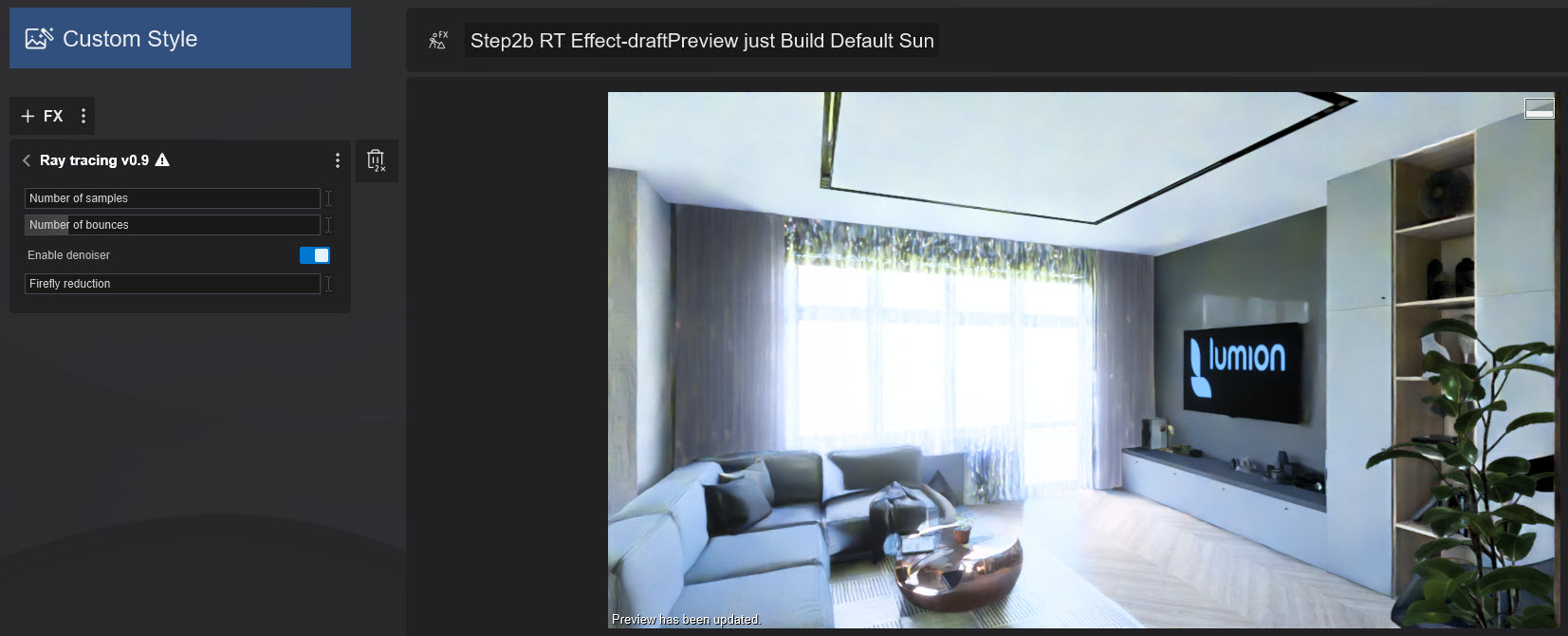
Con l’effetto Ray Trace attivato per una rapida anteprima, solo 16 campioni e 2 rimbalzi, l’illuminazione è diretta dalla modalità Costruisci tramite Sole e Cielo:
È possibile eseguire il rendering Ray Trace da questa fase, ma è possibile controllare meglio i risultati aggiungendo alla foto gli altri effetti principali per l’illuminazione.
È necessario impostare l’Effetto Ray Tracing su un valore basso di Campione e Rimbalzo per ottenere un rendering di anteprima rapido. Certamente, un valore basso come 16 Campioni è ancora una bozza. A volte si possono notare modelli insoliti sulle pareti a questo livello (si veda l’articolo successivo). Ma è sufficiente per avere un’anteprima che l’illuminazione che si sta impostando sia nella giusta direzione. Se necessario, aumentate i rimbalzi a 8 e talvolta impostate i campioni a 64 o 96 circa.
Aggiungere effetti di illuminazione diretta::
Aggiungete l’Effetto sole per controllare l’ora del giorno e i punti in cui volete che la luce del sole abbia un certo risalto. Per alcuni si potrebbe usare solo una giornata nuvolosa, ma per una maggiore vitalità si può vedere un bel sole in tarda mattinata che filtra dalle finestre.
Aggiungere un effetto cielo e nuvole. È facoltativo e si può passare a un Effetto Cielo reale poco dopo, ma mantenere l’Effetto Sole per la luce solare nella stanza.
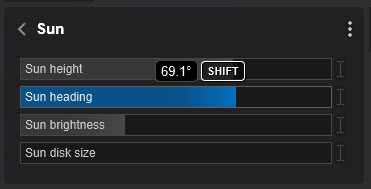
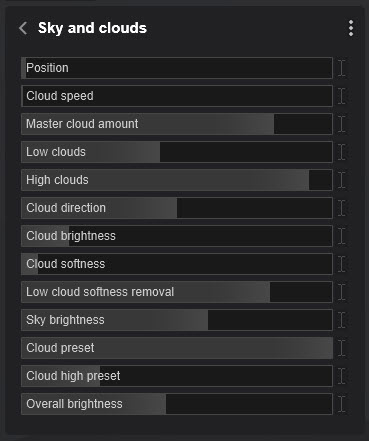

Nota: in alcune scene , si potrebbe voler utilizzare solo l’ effetto Cieli reali sia per il sole che per il cielo. In questo caso, per ottenere un maggiore controllo su Altezza e Luminosità , si utilizzerà l’ Effetto Sole .
Aggiungete ora l’Effetto Cielo reale.
Impostate l’Effetto Sole sopra l’Effetto Cieli reali, in modo da mantenere la stessa luce nell’ambiente. In questo modo è possibile controllare la direzione e l’altezza della luce solare e la sua intensità.
In effetti, l’ effetto Real Skies viene ora utilizzato per la luce ambientale dal cielo e dalle nuvole.
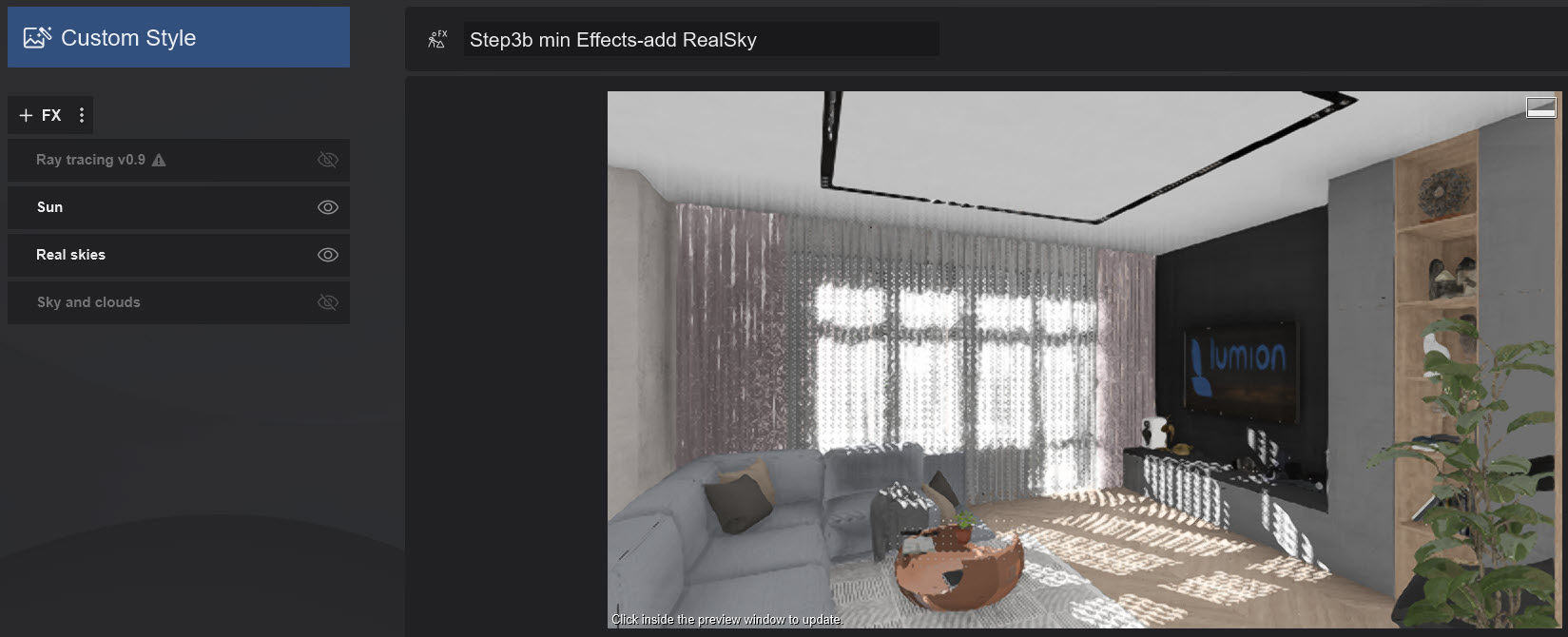
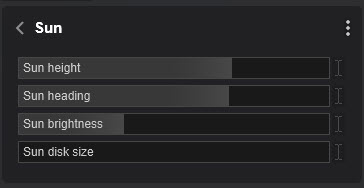
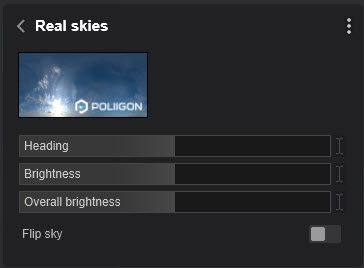
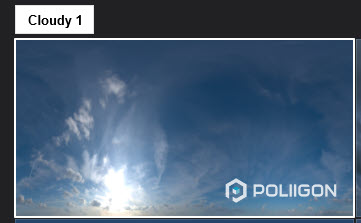
Il cursore Luminosità è utile in seguito quando vuoi controllare l’intensità della luce.
Regolare la luminosità del sole
Ora regolate la luminosità dei soli e osservate l’impatto sul risultato del Ray Tracing:

Si noti che il valore della luminosità del sole è molto basso, 0,04. Si può aumentare per ottenere una maggiore luminosità sul pavimento, ma per ora lo lasciamo così perché è un valore molto basso. Si potrebbe aumentarlo per ottenere una maggiore luminosità sul pavimento, ma per ora lo lasciamo così perché dà un buon equilibrio e forza
Eseguire un test Ray Trace: Campioni a 64, Rimbalzi a 8:
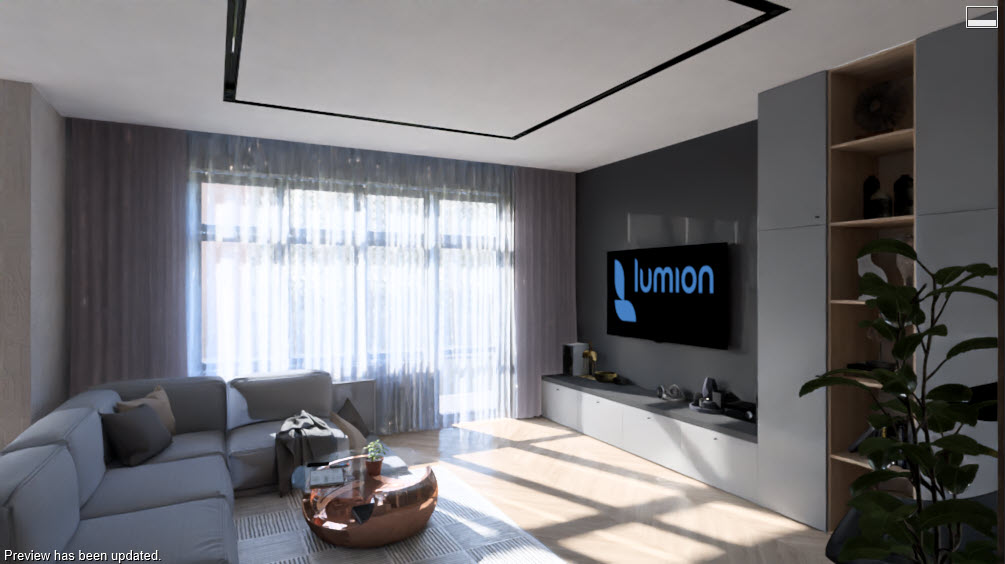
L’aspetto è ancora buono, non ci sono aree di illuminazione eccessiva e la luce del sole si trova nell’area giusta della stanza.
Ci siamo quasi. Questi sono gli effetti fondamentali di cui avete bisogno. Sì, ci sono ancora alcune modifiche per raggiungere il bilanciamento finale desiderato.
Finora non sono necessari effetti come Ombre, Riflessi, Illuminazione globale o Luce del cielo. E sarebbero disabilitati in ogni caso quando si esegue il rendering con l’effetto Ray Tracing attivato, perché il Ray Tracing fa il lavoro di questi effetti (e anche meglio).
E per quanto riguarda il rendering per la rasterizzazione? Non sono più necessari? La risposta semplice è no. Se si desidera eseguire un rendering di rasterizzazione, è necessario creare e gestire gli effetti in una Foto separata.
Le anteprime qui mostrate utilizzano l’illuminazione di rasterizzazione, quindi ci saranno alcune differenze quando si utilizza l’effetto Ray Tracing. È comunque possibile visualizzare l’anteprima per il Ray Tracing quando l’effetto è attivo. Tuttavia, l’obiettivo è il controllo dell’illuminazione, indipendentemente dal tipo di livelli di illuminazione che si desidera ottenere.
Aggiungere l’effetto di correzione del colore:
Aggiungere l’Effetto di correzione del colore – lasciare i valori predefiniti. La regolazione dei cursori dovrebbe avvenire verso la fine di queste fasi di impostazione.
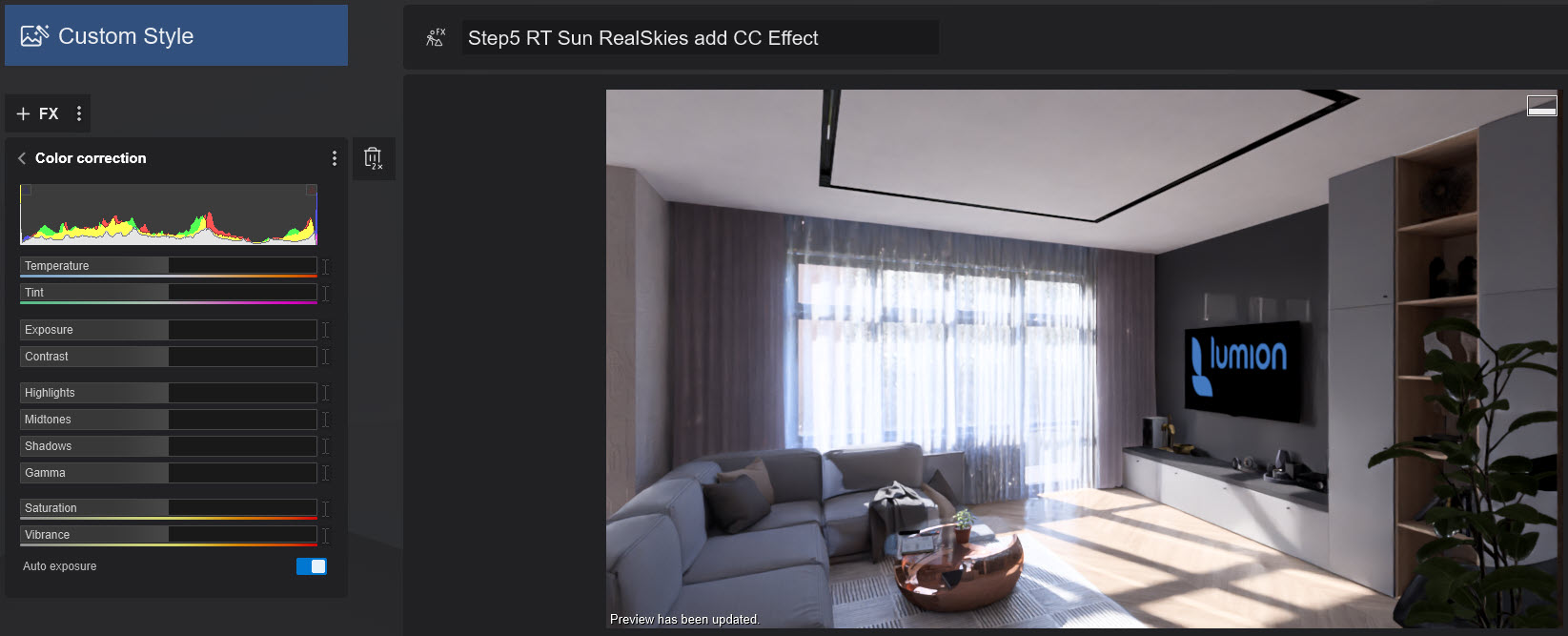
È il momento di modificare le impostazioni dell’Effetto di correzione del colore per ottenere il bilanciamento dell’esposizione e delle luci desiderato:
default dopo le regolazioni
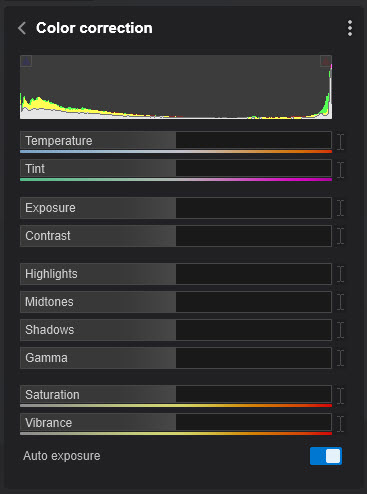
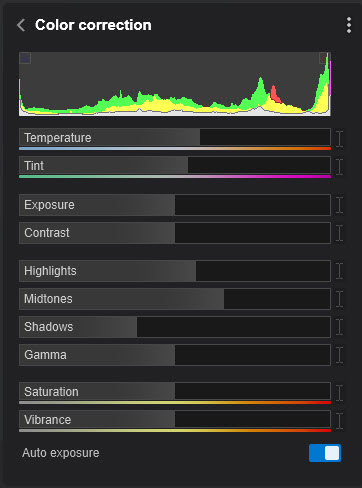
Per questa scena possiamo lasciare l’esposizione automatica attiva.
Anche l’esposizione è ancora quella predefinita.
Quindi le modifiche hanno riguardato una variazione della temperatura, per ottenere un’atmosfera luminosa da giornata di sole, e un po’ di sfumatura.
E poi la regolazione delle alte e medie luci per alcune aree, compresa la riduzione delle zone d’ombra, soprattutto vicino alla fotocamera, dove si trova la pianta sulla destra.
Ancora un po’ di esposizione:
È possibile regolare il valore dell’Esposizione. Certamente, è possibile utilizzarlo per una regolazione fine. Ma fatelo solo quando il bilanciamento dell’illuminazione non è ancora corretto. E dopo aver regolato i livelli di luce primaria tramite gli Effetti: Effetto sole, Effetto cielo reale ed Effetto cielo e nuvole. Se la luminosità del sole è corretta, l’esposizione, gestita dall’Esposizione automatica di Lumion, dovrebbe funzionare.
Volete comunque modificare l’illuminazione generale del panorama? Certo, se volete modificare l’Esposizione ora, potete farlo. Tuttavia, nella fase successiva si lascerà che le luci della sala facciano la loro parte.
Nota: in alcune scene potrebbe essere necessario disattivare l’esposizione automatica e gestirla completamente da soli. Si tratta di situazioni rare, o dovrebbero esserlo, se le basi dell’illuminazione sono a posto.
Si potrebbero preferire, ad esempio, queste impostazioni in cui la riduzione dell’esposizione produce una minore luminosità per le finestre e le tende.
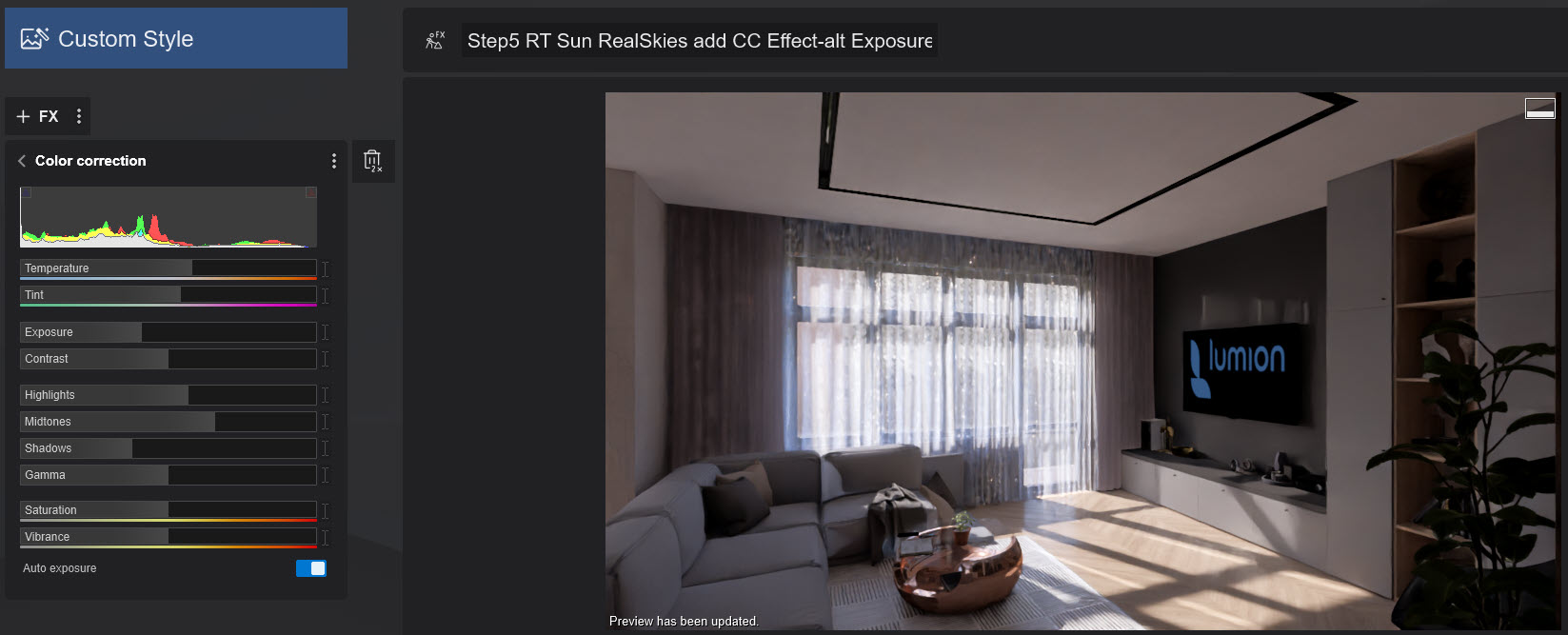
Ora è possibile aggiungere gli altri effetti necessari o utilizzati in altri progetti (che non hanno a che fare con l’illuminazione).
Qui si tratta solo della Sovrapposizione immagine per aggiungere il logo Lumion nell’angolo in basso a sinistra. E anche l’Effetto Lens Flare per controllare la fioritura della telecamera.
Nota: se gli altri effetti possono influire sull’illuminazione, eseguire prima i valori di Correzione colore. In questo modo è più facile modificare i valori di illuminazione. In questo modo sarà più facile modificarli di nuovo in seguito. L’obiettivo è quello di ottenere l’illuminazione diretta di base in uno stato il più possibile pronto prima di finalizzare le altre modifiche.
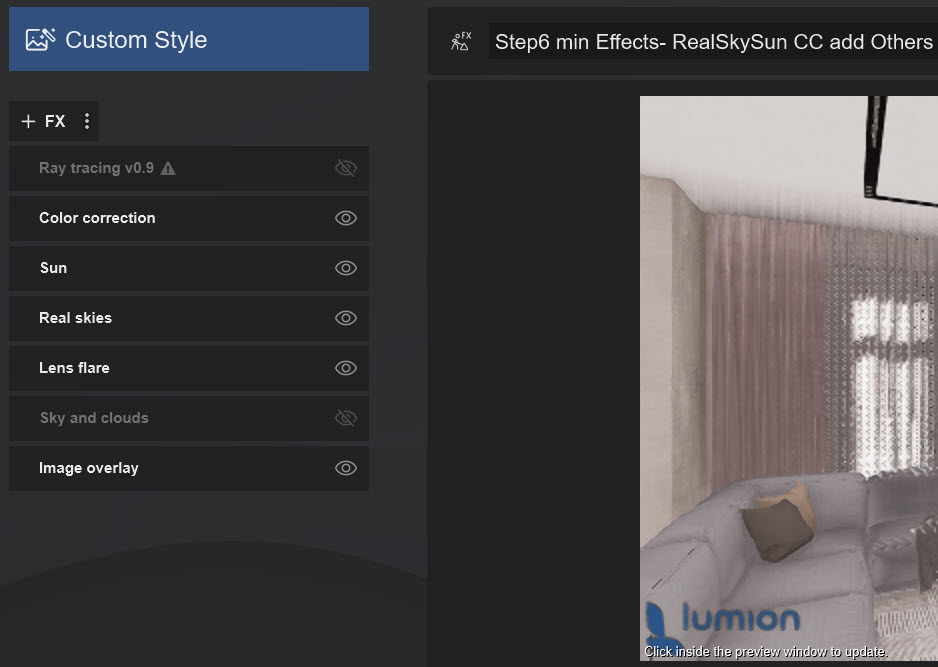
Si consiglia di utilizzare anche questi elementi come quelli utilizzati negli stili: Effetto nitidezza e Effetto cromatico:
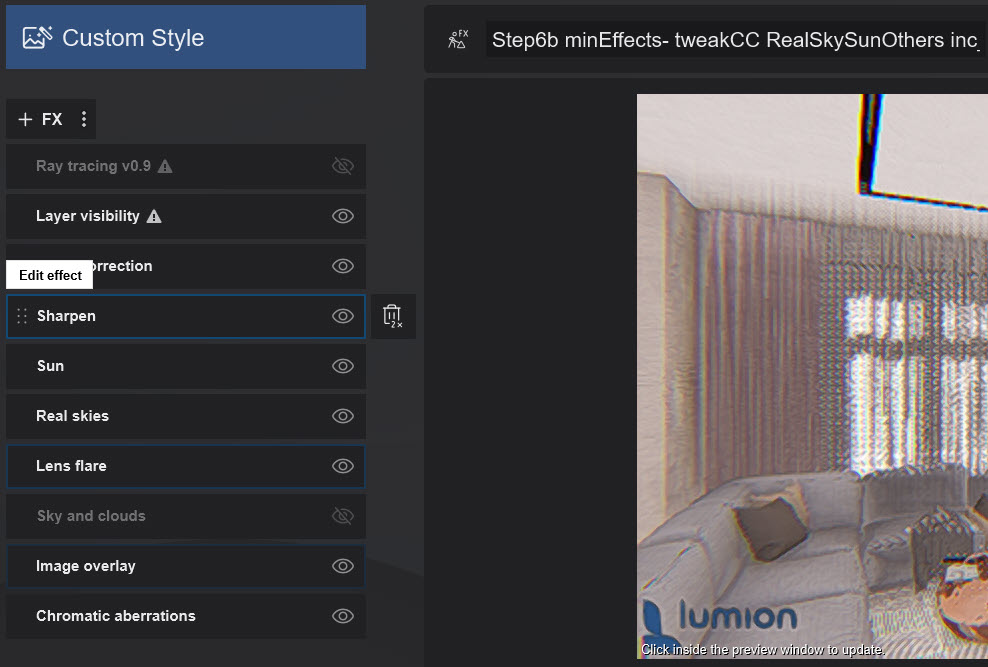
Ora che i livelli di illuminazione diretta sono corretti per il rendering Ray Trace, si possono aggiungere le luci artificiali locali per il salone. E per tutte le altre aree in cui la luce può influire su questa vista:
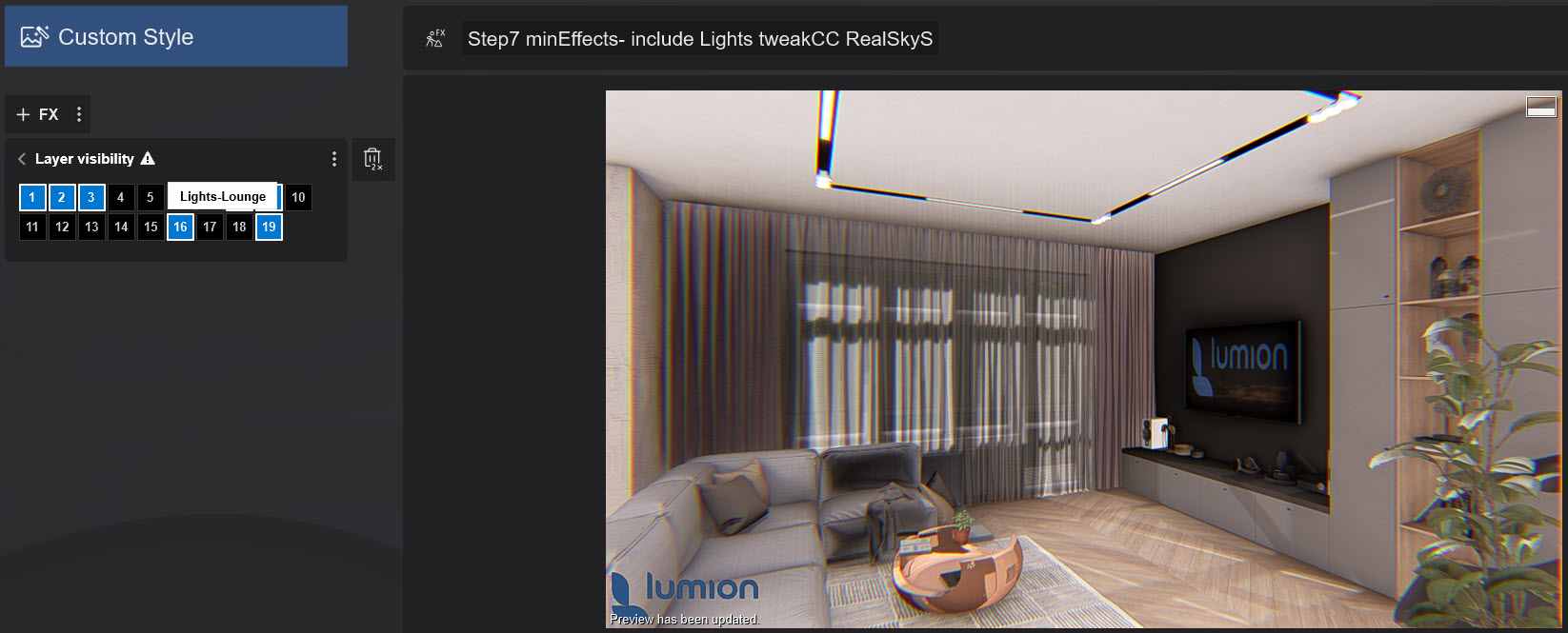
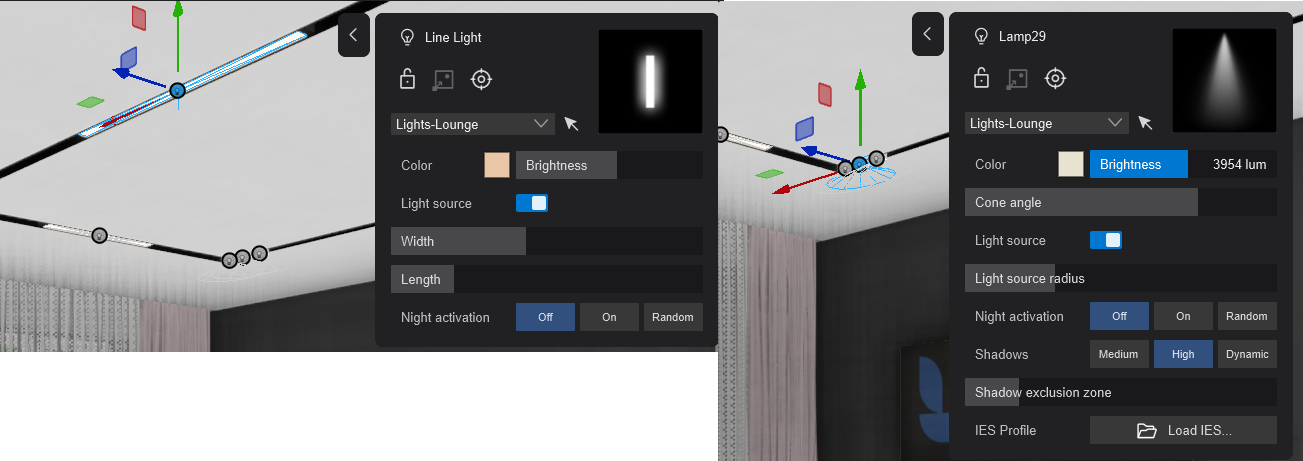
Quindi regolare le impostazioni della luce artificiale, in particolare la Luminosità.
Un test di rendering dell’anteprima, ma sempre a soli 16 campioni con 4 rimbalzi:
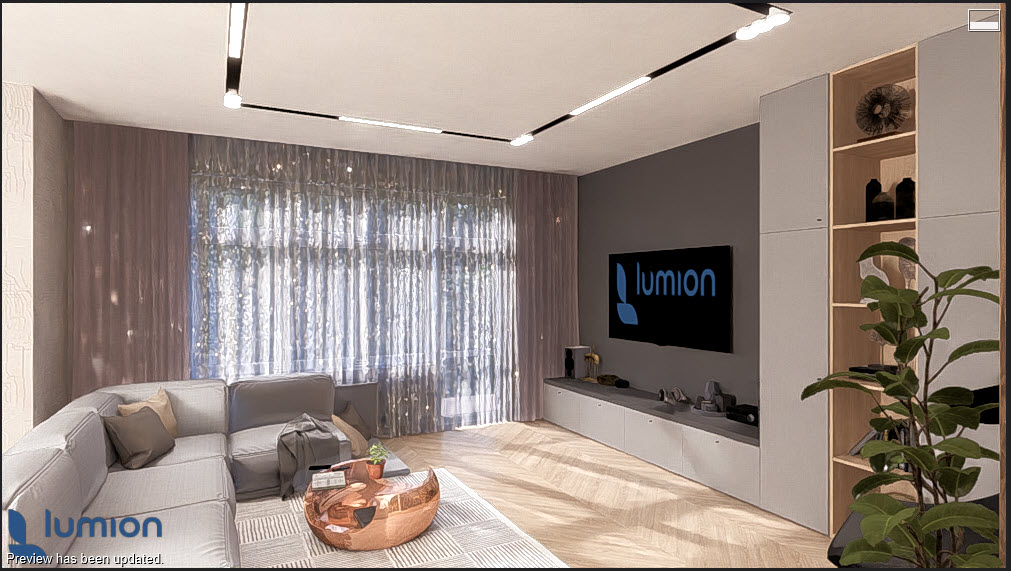
A questo punto è possibile regolare i livelli di luce artificiale in base al loro impatto sull’area della stanza, al numero di luci presenti nell’area e al tipo di illuminazione. Ricordare inoltre che se si imposta un materiale su Emissivo, esso proietterà luci e ombre e dovrà essere incluso nel valore additivo di Lumen/Nits proiettati nell’intera area.
A questo punto potrebbe essere necessario apportare alcune modifiche alle impostazioni della Correzione colore.
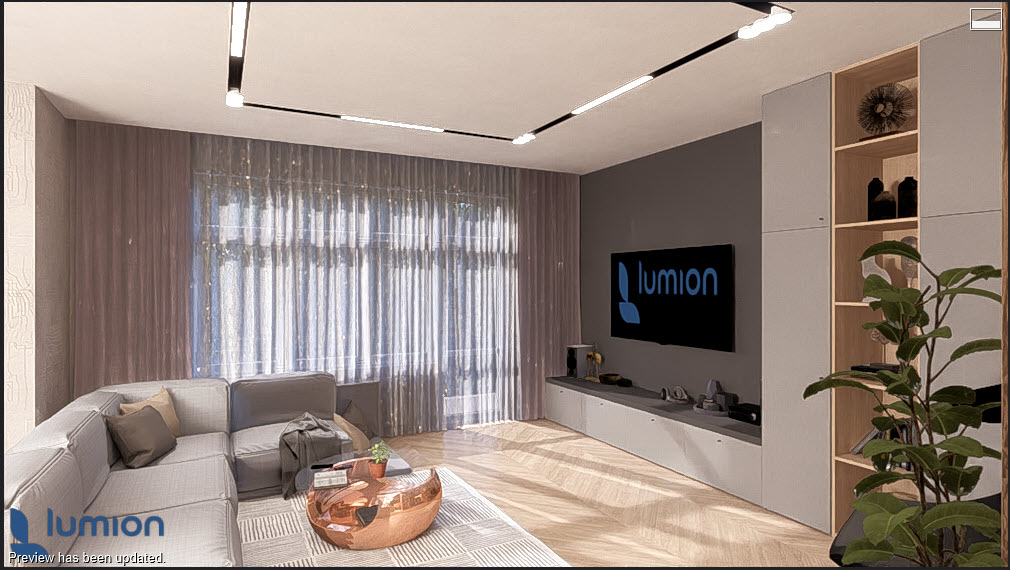
Test di anteprima finale a 256 campioni e 8 rimbalzi
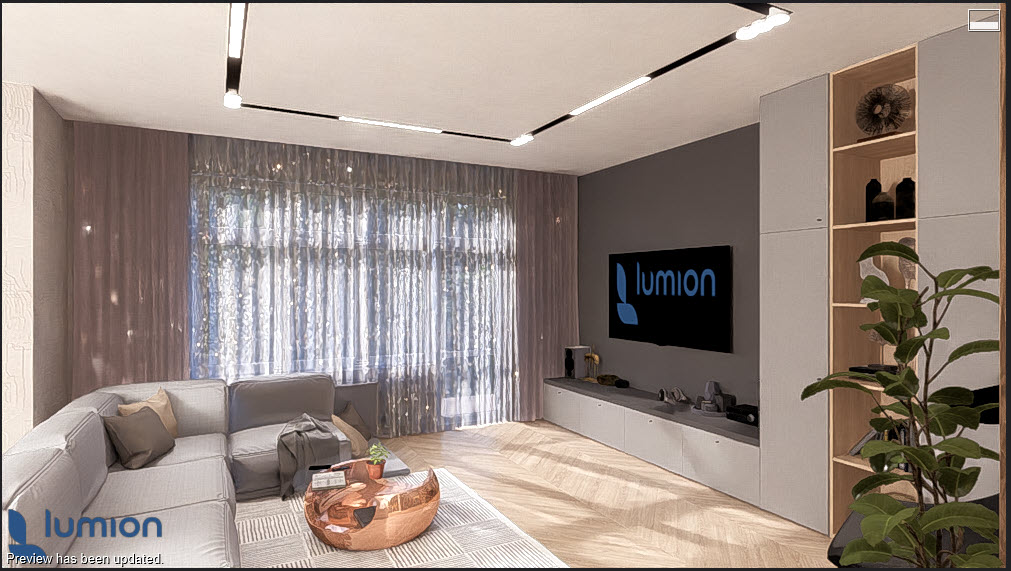
E il rendering finale utilizzando gli effetti dell’Elenco effetti master.
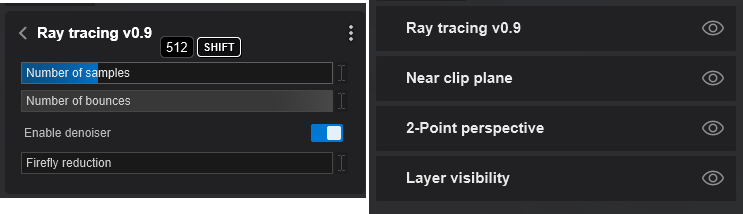
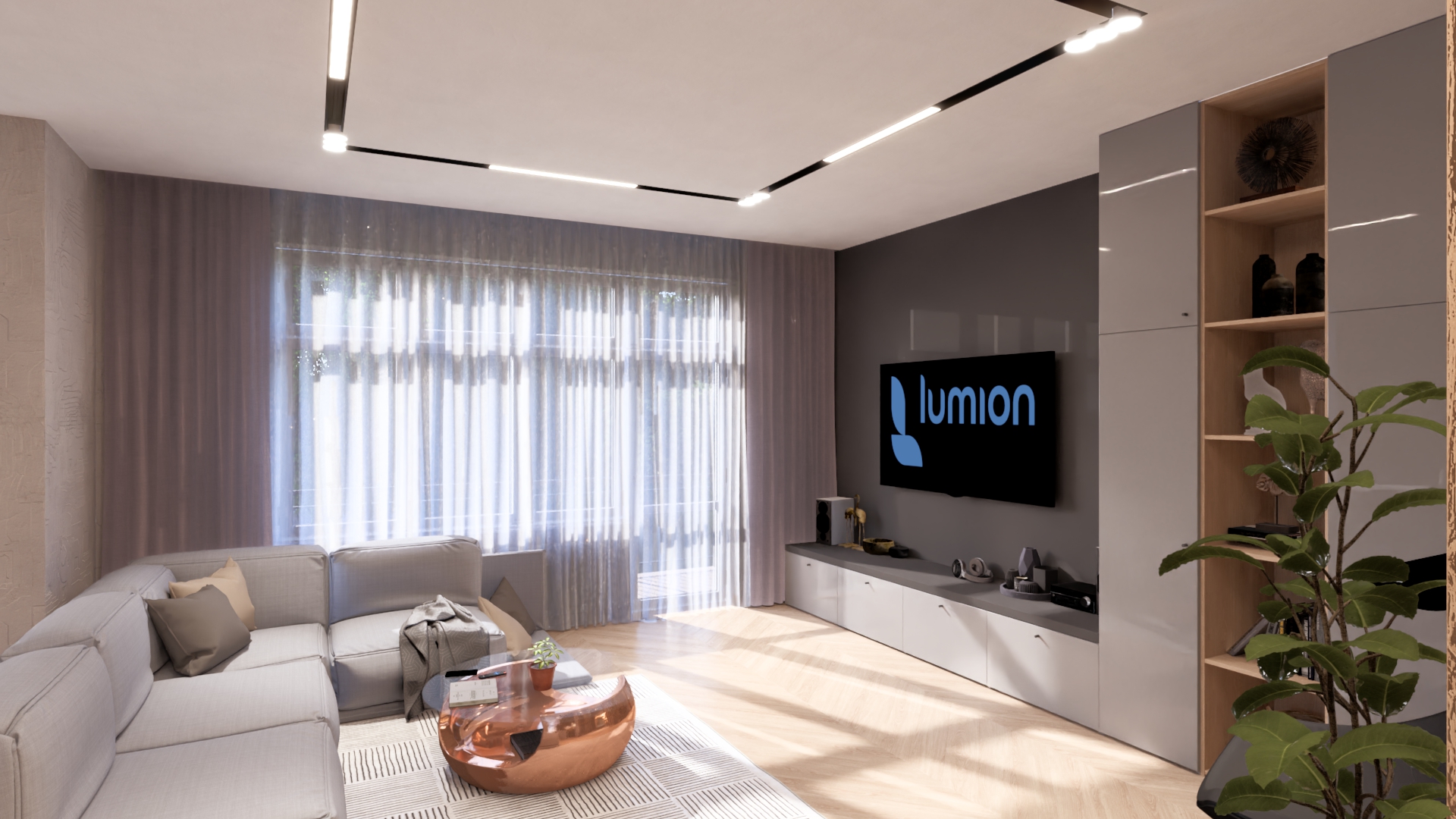
E se avete tempo e per ottenere la migliore qualità di rendering possibile: Campioni 2048 Rimbalzi 8:
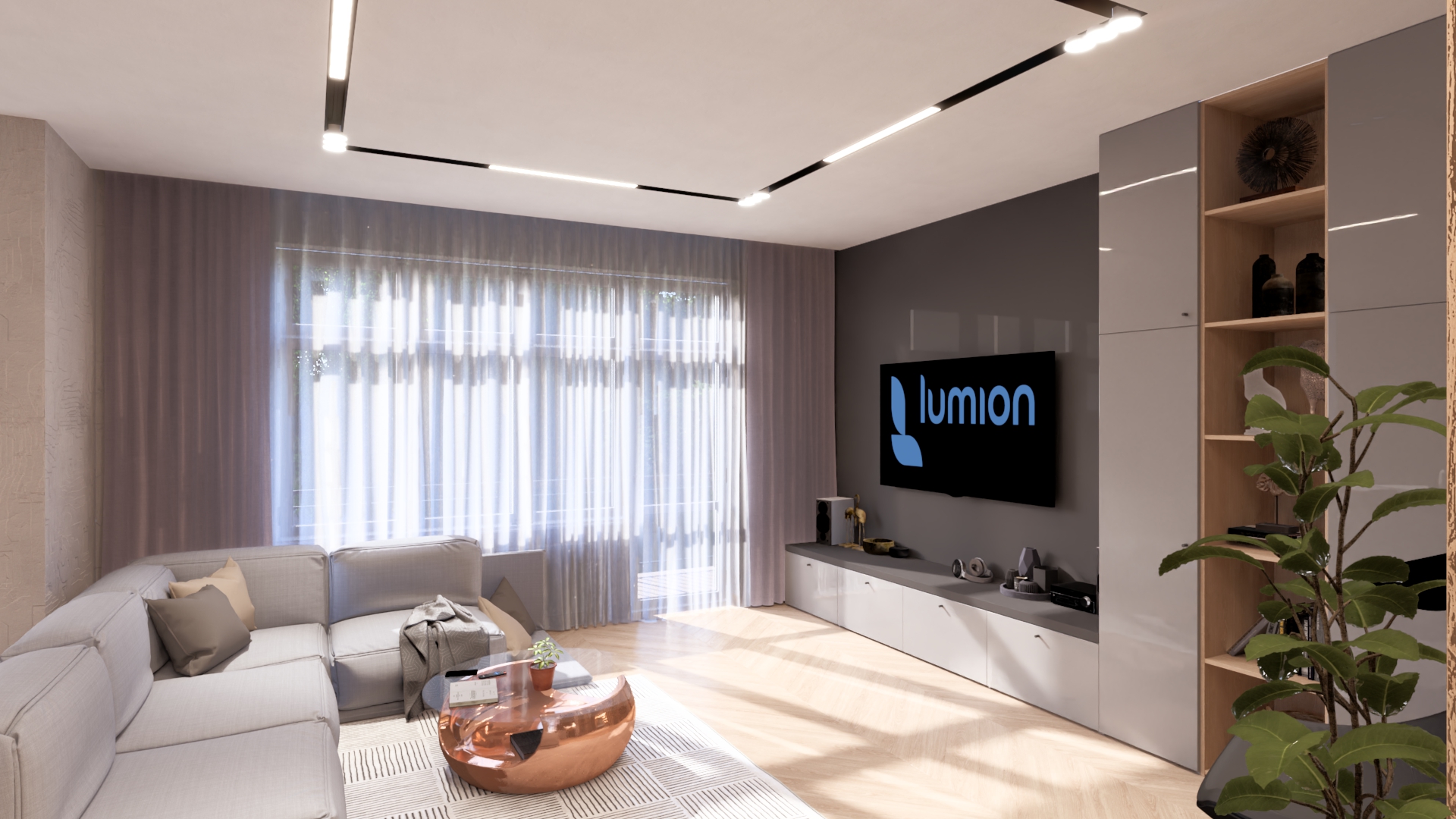
Nota sul numero di campioni: il massimo di 2048 è necessario solo in rari casi per aiutare a risolvere il Ray Trace. Suggeriamo di utilizzare da 256 a forse 512 come buon standard.