
Lumion Pro 2025: consigli per iniziare a lavorare
Guida rapida alla visualizzazione con
l’ultima versione di Lumion Pro

Progettato per il tuo modo di lavorare
Che tu sia alle prime armi con Lumion o semplicemente curioso di scoprire le novità, Lumion Pro 2025 rende la visualizzazione più naturale, più connessa e più potente che mai. Con aggiornamenti accuratamente studiati come un upscaler di immagini basato sull’intelligenza artificiale, un nuovissimo ispettore di scene e un centro di controllo delle prestazioni più intelligente, è progettato per stare al passo con il tuo modo di lavorare: veloce, flessibile e in continua evoluzione.
Non utilizzi ancora l’ultima versione? Puoi iniziare una prova gratuita di 14 giorni e vedere quanto si adatta perfettamente al tuo flusso di lavoro.
Successivamente, segui questa guida rapida per familiarizzare con alcune funzioni e suggerimenti preziosi, sia quelli preferiti da tempo che le ultime novità del 2025, che ti aiuteranno a creare rendering eccezionali in pochissimo tempo.
Avvia Lumion
Quando apri Lumion Pro 2025 per la prima volta, potresti notare qualcosa di leggermente diverso: ora devi effettuare l’accesso per utilizzarlo. Questo garantisce una maggiore flessibilità e sicurezza: basta selezionare la chiave di licenza, inserire le credenziali del tuo account Lumion e sei pronto per iniziare.
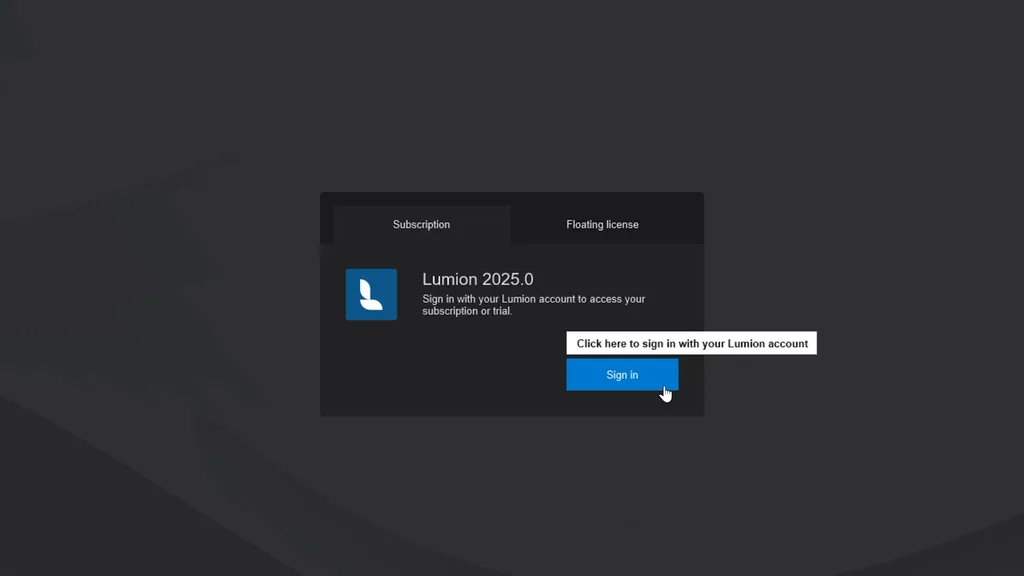
Il sistema di licenze flottanti è ancora in vigore, quindi gli utenti esistenti non devono fare nulla. Se è necessario modificare la chiave di licenza, ora è possibile reimpostarla dal menu delle impostazioni senza dover reinstallare il software.
Una volta effettuato l’accesso, Lumion eseguirà un benchmark per verificare che l’hardware sia conforme alle specifiche, a partire dalla scheda grafica.
Successivamente, si aprirà la schermata di benvenuto, dove è possibile avviare un nuovo progetto o esplorare scene di esempio aggiornate, che sono un ottimo modo per stimolare l’ispirazione.
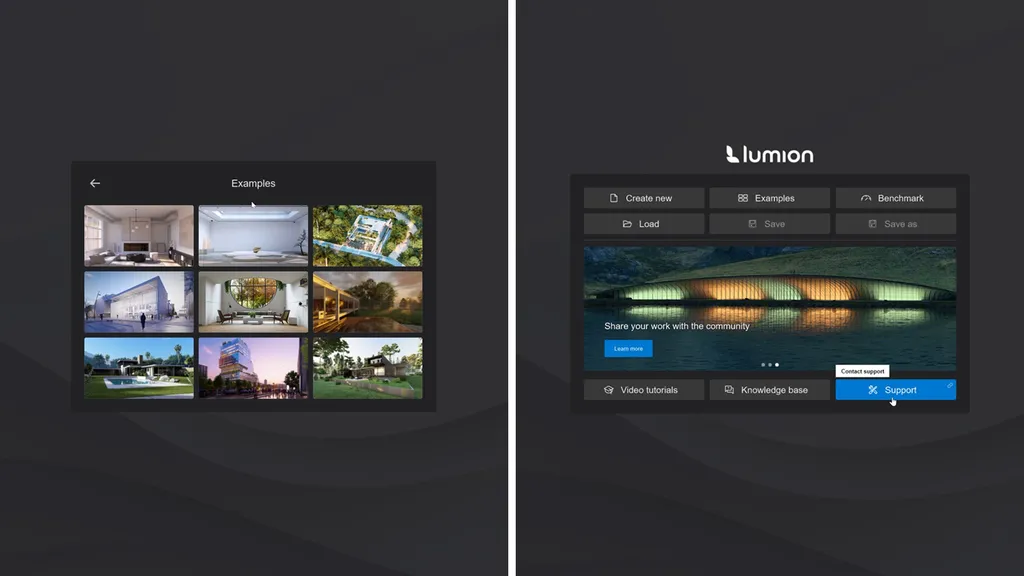
Nel menu Start troverai anche i pulsanti di caricamento e salvataggio: ti consigliamo sempre di utilizzare quest’ultimo per eseguire il backup dei progetti. Sotto trovi le ultime notizie e risorse su Lumion, oltre all’opzione per contattare il nostro team di assistenza.
Importazione senza interruzioni da View a Pro
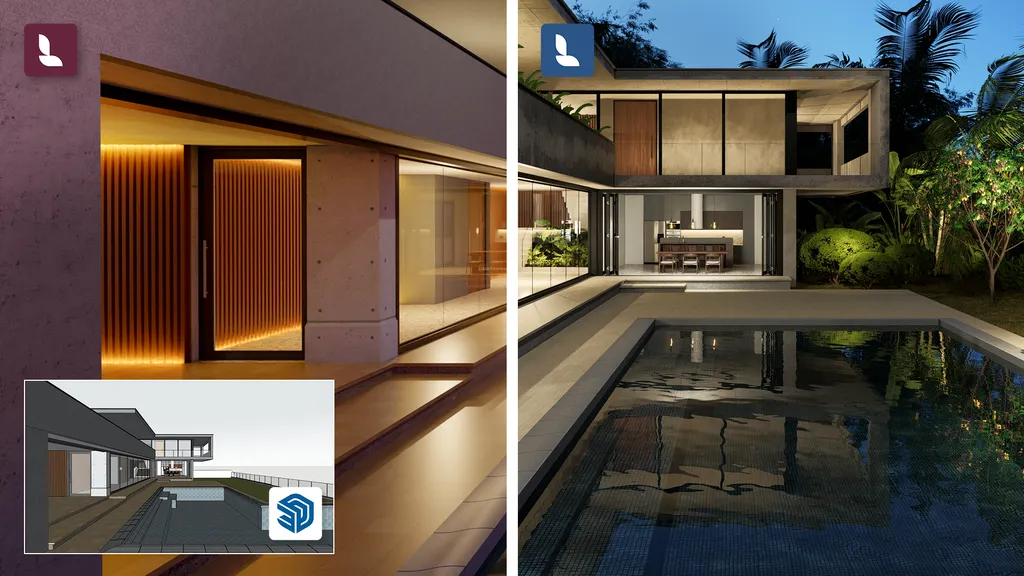
Abbiamo recentemente lanciato Lumion View per SketchUp: un plugin leggero con tracciamento del percorso che consente di visualizzare mentre si modella. Ora è disponibile per tutti da scaricare dallo SketchUp Extension Warehouse e da provare gratuitamente!
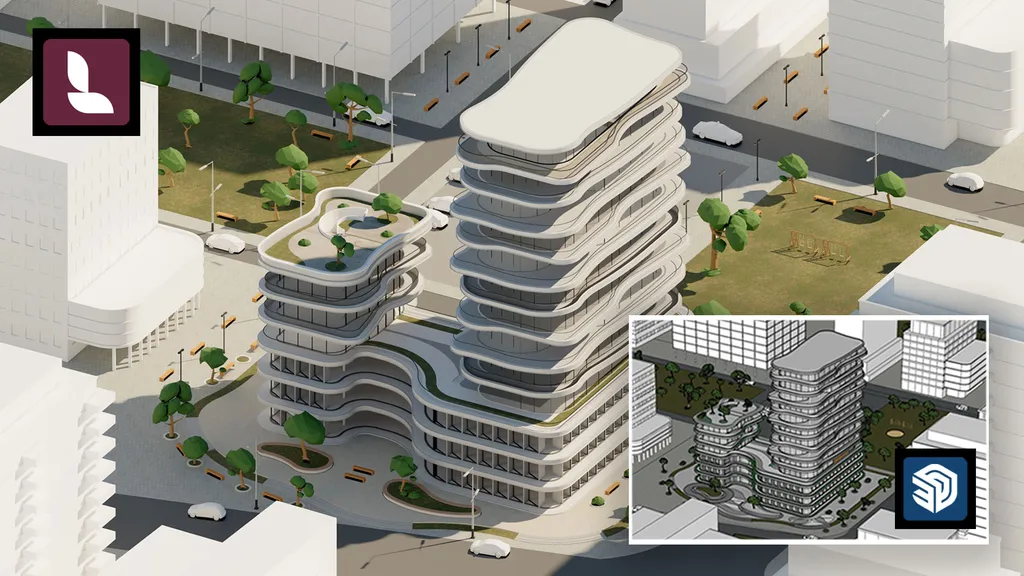
Utilizza Lumion View mentre apporti modifiche al modello, regola l’illuminazione e migliora i materiali PBR di SketchUp. Una volta che sei soddisfatto del tuo modello, puoi salvare il file SketchUp e importare direttamente in Lumion Pro tutte le impostazioni relative al modello, ai materiali e all’illuminazione, in modo da poter riprendere esattamente da dove avevi interrotto.
Navigazione in modalità costruzione
Importiamo il nostro modello SketchUp salvato, completo delle modifiche apportate in Lumion View.
Una volta all’interno della scena, è possibile navigare utilizzando i tasti WASD e fare clic con il tasto destro del mouse per guardarsi intorno. È anche possibile impostare controlli personalizzati nelle impostazioni che imitano i controlli di navigazione di altre applicazioni 3D.
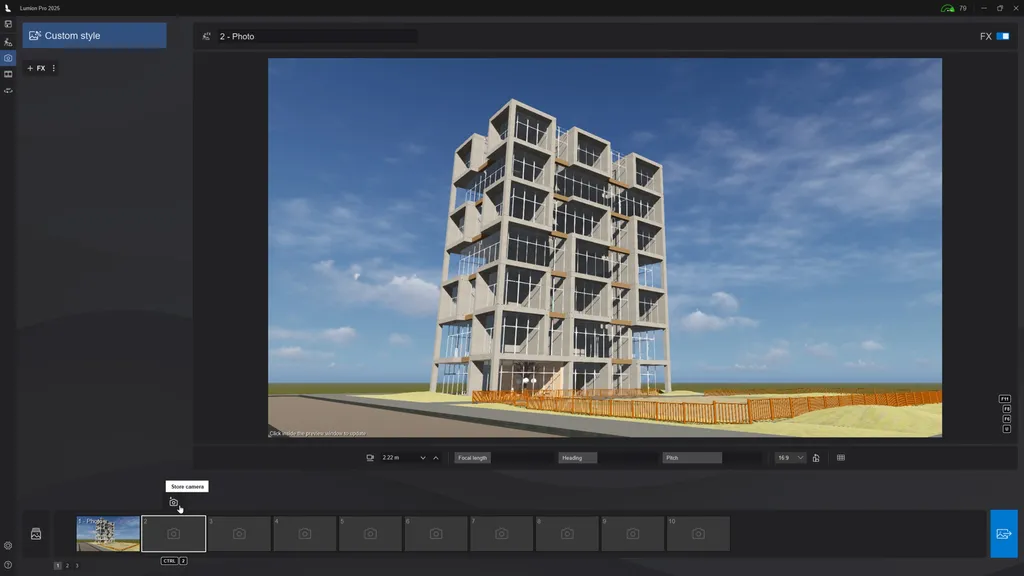
Suggerimento rapido: se sai quante immagini devi produrre, ti basterà sviluppare il tuo modello per quelle angolazioni. Quindi, salvale in modalità foto con il pulsante Store, così potrai consultarle in seguito e assicurarti di essere sulla strada giusta.
Esplora la libreria Lumion
In modalità costruzione, troverai la libreria dei contenuti, che contiene una vasta gamma di oggetti che puoi inserire nelle tue scene. Puoi inserirli singolarmente oppure utilizzare gli strumenti di posizionamento linea, gruppo o pennello per posizionare più elementi contemporaneamente.
Una volta inserito l’oggetto, puoi ruotarlo, modificarne le dimensioni o adattarlo a una superficie.
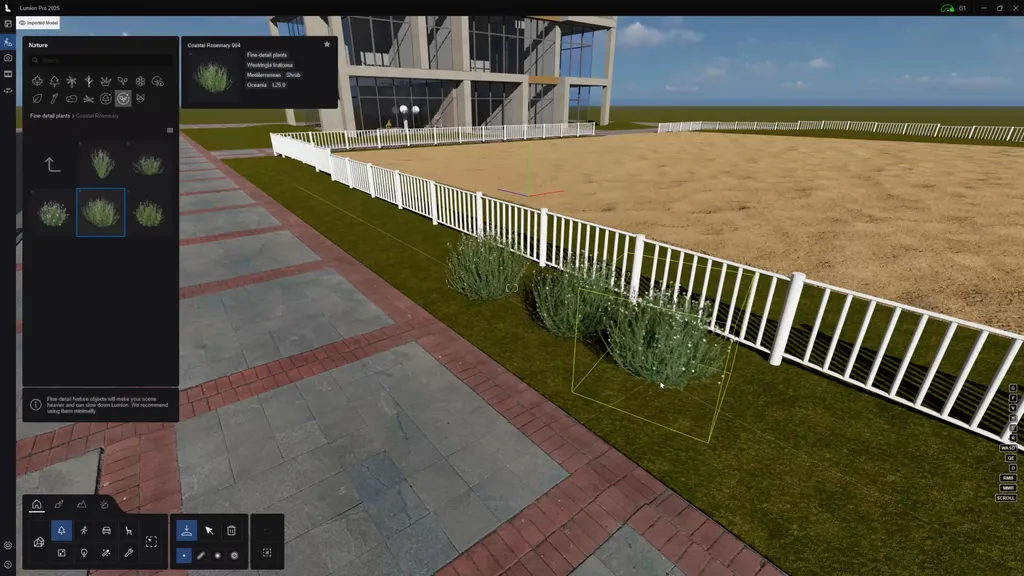
Suggerimento rapido: puoi creare gruppi delle tue combinazioni preferite, salvarli e poi trovarli nella categoria Gruppi in modo da poterli riutilizzare ogni volta che vuoi.
Lumion 2025 include nuovi modelli e materiali per la progettazione di spazi didattici, una collezione di risorse naturali mediterranee e alberi fotogrammetrici ultra-dettagliati che ora puoi incorporare nei tuoi progetti.

Trova rapidamente qualsiasi cosa
Ora che tutte le risorse sono visualizzate, noterai una delle nuove funzionalità di Lumion Pro 2025 nella parte superiore sinistra dello schermo: l’ispettore di scena.
- Facendo clic sul pulsante si aprirà un elenco di tutte le risorse inserite nel progetto, organizzate per livelli e categorie di libreria.
- Cliccando su una categoria selezionerai tutti gli elementi al suo interno e ingrandirai la telecamera sulle risorse selezionate, mentre cliccando su un singolo elemento selezionerai quell’elemento e focalizzerai la telecamera su di esso.
Ottimizza le prestazioni
Lumion Pro è progettato per garantire un flusso di lavoro veloce ed efficiente, ma a partire dal 2025 ti consentirà anche di monitorare le prestazioni del tuo sistema e ottimizzare le tue scene.
Il nuovo centro di controllo delle prestazioni ti mostra un grafico della GPU, i fotogrammi al secondo e la suddivisione della scena. Ti consente inoltre di personalizzare la qualità dell’editor dal menu interattivo.

Queste opzioni sono ancora disponibili nelle impostazioni, ma ora è più facile attivarle al volo e mantenere tutto in ordine.
Completa il quadro
È ora di eseguire il rendering
Una volta che sei soddisfatto dell’aspetto dell’editor, è il momento di creare il tuo primo rendering. Che tu stia cercando foto, filmati o panoramiche, abbiamo ciò che fa per te.
Se hai salvato le nostre angolazioni all’inizio, questo è sempre un primo passo utile che ti fa risparmiare tempo. Ma puoi sempre perfezionare e personalizzare la lunghezza focale, le proporzioni e altro ancora fino a ottenere la composizione desiderata.
-
Lumion 2025 ora offre anche nuovi stili e contenuti pronti per essere modificati. Ad esempio, è possibile aggiungere e personalizzare uno stile predefinito per velocizzare il lavoro. Oppure creare una propria combinazione di effetti personalizzati per ottenere l’aspetto desiderato.
Come ottenere l’ultima versione
Lumion Pro è ora disponibile come licenza nominativa o come licenza flottante, inclusa nel piano Lumion Studio.

Con Lumion Studio, avrai accesso sia a Lumion View che a Lumion Pro per un flusso di lavoro più connesso, dalle prime fasi della progettazione al rendering finale. Inoltre, fino al 31 ottobre 2025 potrai invitare gratuitamente fino a 10 utenti su Lumion View.